> ## Documentation Index
> Fetch the complete documentation index at: https://sonamu.cartanova.ai/llms.txt
> Use this file to discover all available pages before exploring further.
# Sonamu UI 사용하기
> Sonamu UI의 모든 기능과 효율적인 사용법
Sonamu UI는 Entity를 시각적으로 정의하고 관리할 수 있는 웹 기반 인터페이스입니다. 자동 완성, 유효성 검사, 실시간 미리보기 등 강력한 기능을 제공합니다.
## Sonamu UI 접속하기
### 서버 실행
```bash theme={null}
cd api
pnpm dev
```
### UI 접속
API 서버가 실행되면 자동으로 Sonamu UI도 함께 제공됩니다:
```
http://localhost:34900/sonamu-ui
```
Sonamu UI는 별도의 포트 없이 API 서버의 `/sonamu-ui` 경로에서 제공됩니다.
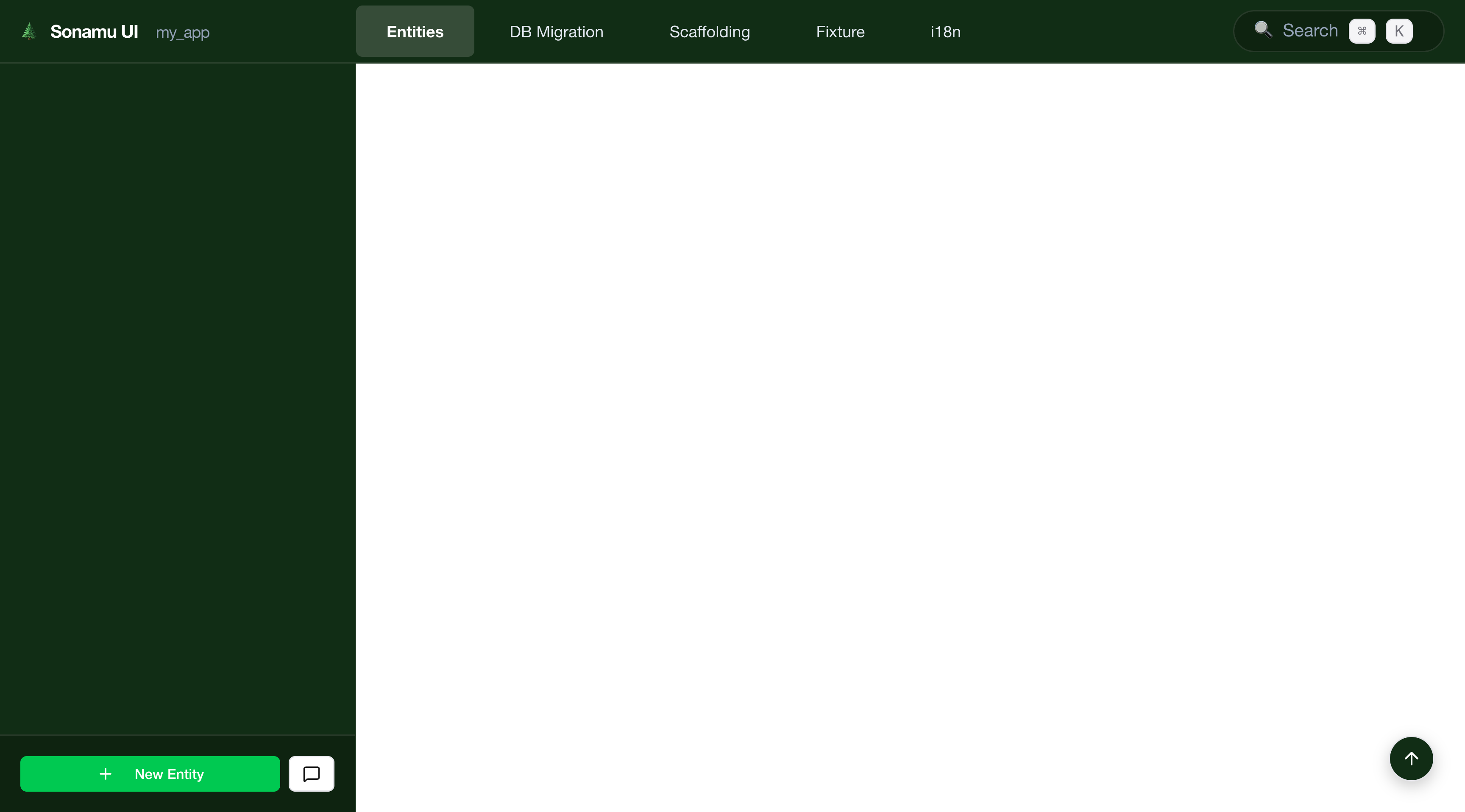 ## 주요 탭 구성
Sonamu UI는 4개의 주요 탭으로 구성됩니다:
Entity 정의와 관리
* Entity 생성, 수정, 삭제
* Props, Indexes, Subsets, Enums 설정
데이터베이스 마이그레이션 관리
* 마이그레이션 실행 및 롤백
* 마이그레이션 히스토리 확인
코드 자동 생성
* Model, Types, Services 파일 생성
* 템플릿 기반 코드 생성
테스트 데이터 관리
* Fixture 데이터 생성 및 관리
* 데이터 Import/Export
## Entity 생성하기
### 1. Entity 목록 페이지
**Entities** 탭을 클릭하면 프로젝트의 모든 Entity 목록이 표시됩니다.
## 주요 탭 구성
Sonamu UI는 4개의 주요 탭으로 구성됩니다:
Entity 정의와 관리
* Entity 생성, 수정, 삭제
* Props, Indexes, Subsets, Enums 설정
데이터베이스 마이그레이션 관리
* 마이그레이션 실행 및 롤백
* 마이그레이션 히스토리 확인
코드 자동 생성
* Model, Types, Services 파일 생성
* 템플릿 기반 코드 생성
테스트 데이터 관리
* Fixture 데이터 생성 및 관리
* 데이터 Import/Export
## Entity 생성하기
### 1. Entity 목록 페이지
**Entities** 탭을 클릭하면 프로젝트의 모든 Entity 목록이 표시됩니다.
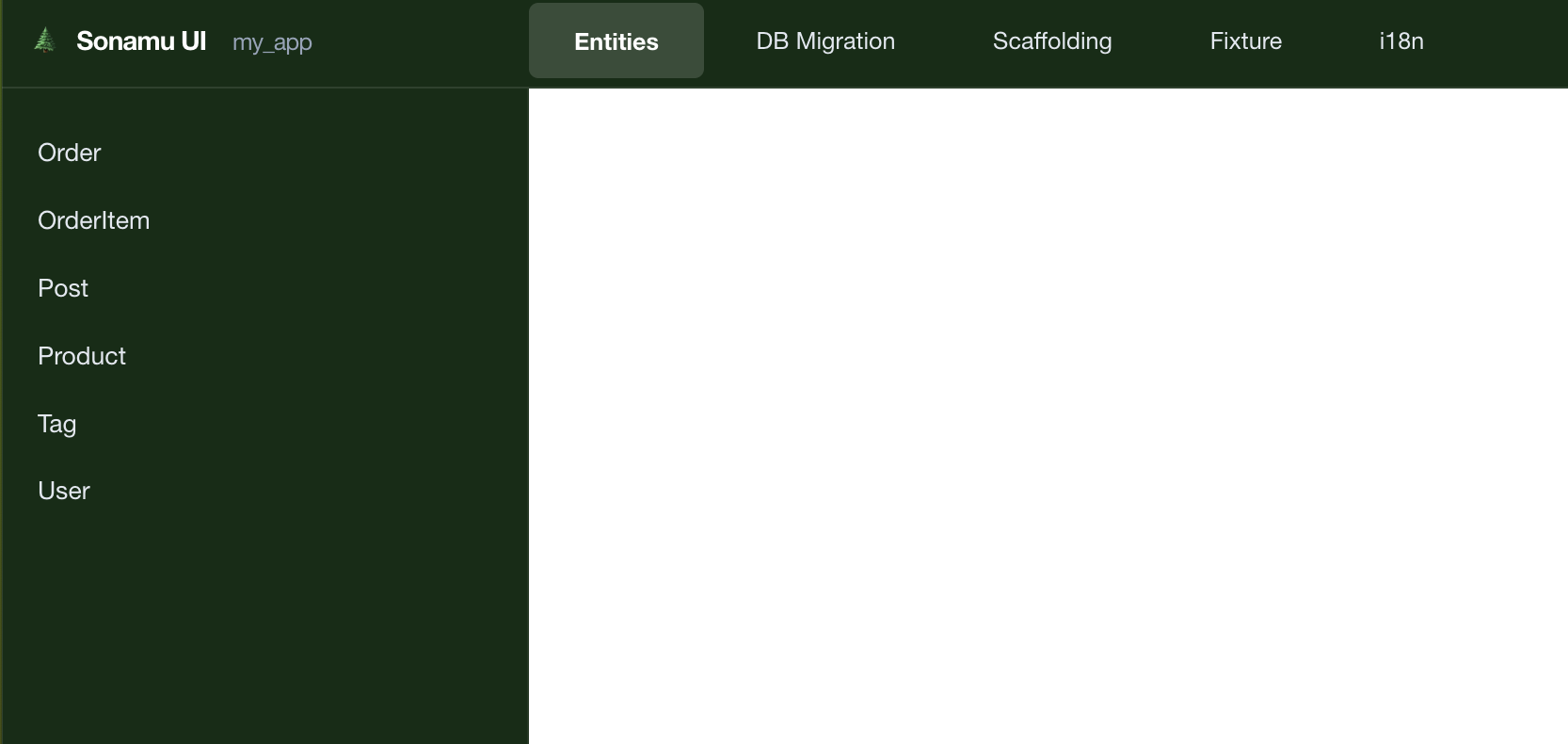 **표시 정보**:
* Entity ID와 Title
* 테이블명
* Props 개수
* Relation 개수
### 2. 새 Entity 생성
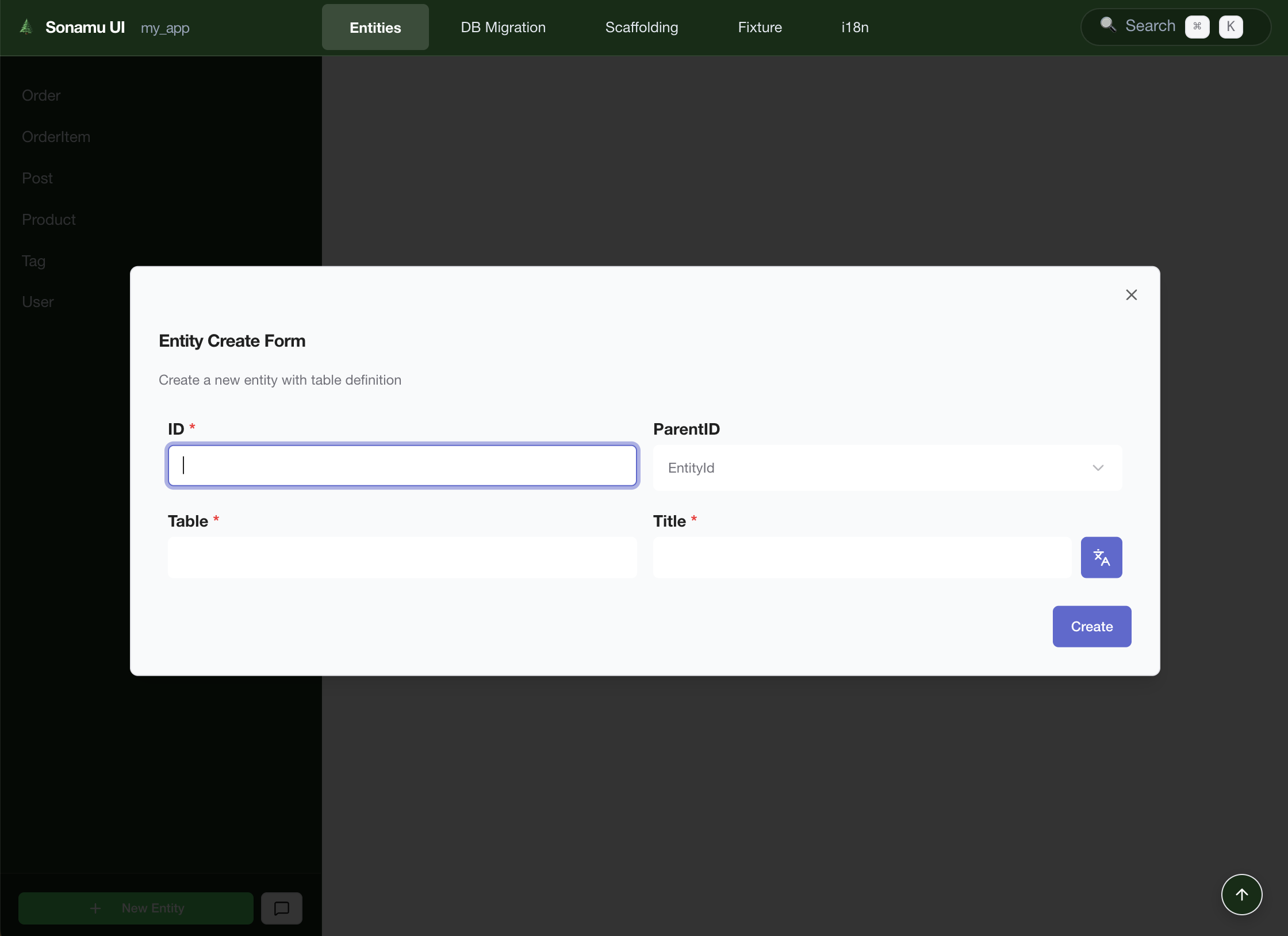
우측 상단의 **"Create Entity"** 버튼을 클릭합니다.
Entity 생성 폼에서 다음 정보를 입력합니다:
* **Entity ID**: PascalCase (예: `User`, `BlogPost`)
* **Table Name**: snake\_case (예: `users`, `blog_posts`)
* **Title**: 한글 또는 표시명 (예: "사용자", "블로그 글")
* **Parent ID**: 선택 사항 - 다른 Entity를 상속할 때 사용
Entity ID는 생성 후 변경할 수 없으므로 신중하게 입력하세요.
**"Create"** 버튼을 클릭하면:
* `{entity}.entity.json` 파일 생성
* Entity 상세 페이지로 자동 이동
**표시 정보**:
* Entity ID와 Title
* 테이블명
* Props 개수
* Relation 개수
### 2. 새 Entity 생성
우측 상단의 **"Create Entity"** 버튼을 클릭합니다.
Entity 생성 폼에서 다음 정보를 입력합니다:
* **Entity ID**: PascalCase (예: `User`, `BlogPost`)
* **Table Name**: snake\_case (예: `users`, `blog_posts`)
* **Title**: 한글 또는 표시명 (예: "사용자", "블로그 글")
* **Parent ID**: 선택 사항 - 다른 Entity를 상속할 때 사용
Entity ID는 생성 후 변경할 수 없으므로 신중하게 입력하세요.
**"Create"** 버튼을 클릭하면:
* `{entity}.entity.json` 파일 생성
* Entity 상세 페이지로 자동 이동
 ## Entity 편집하기
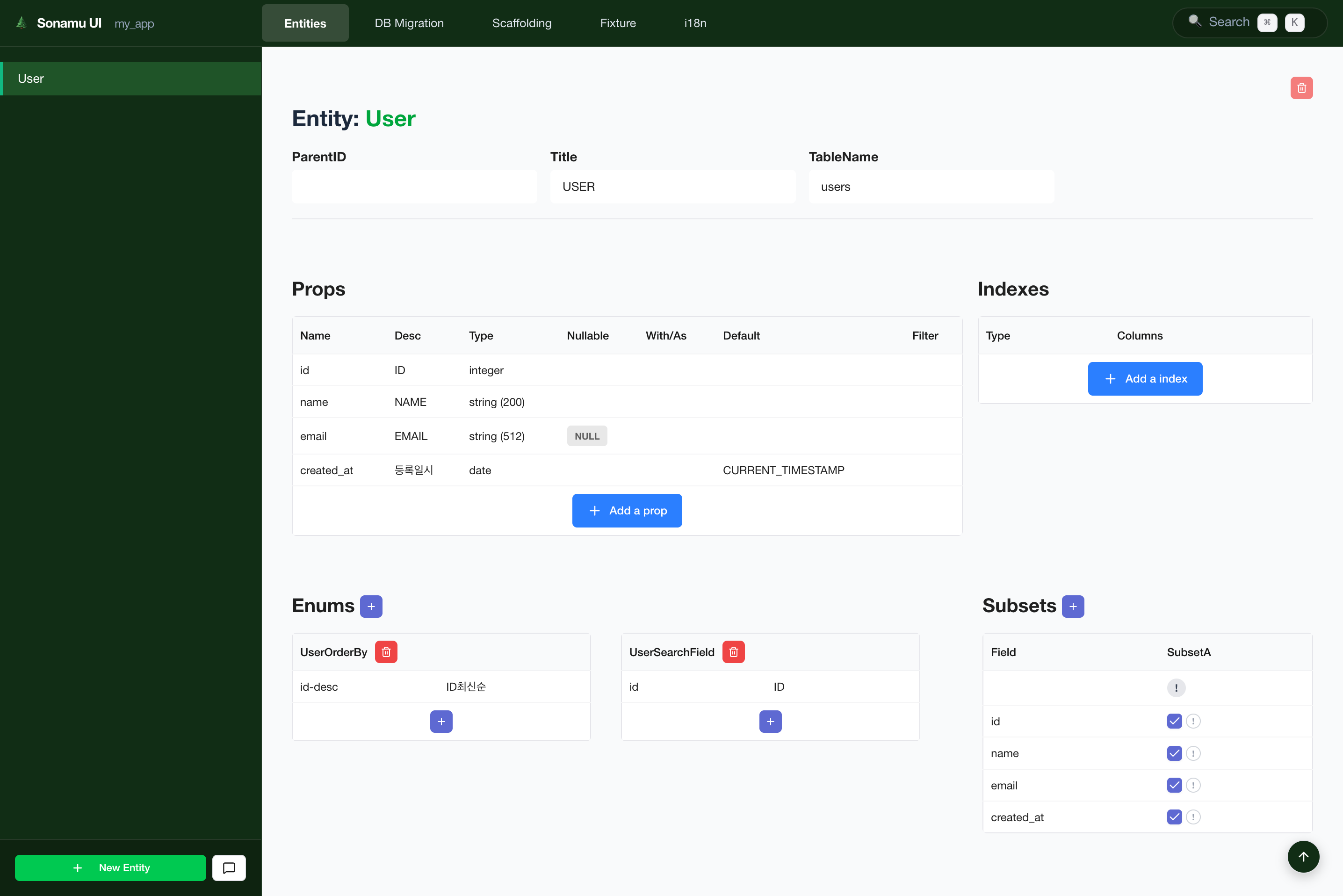
Entity를 클릭하면 상세 편집 페이지가 열립니다. 4개의 시트로 구성됩니다:
### Props 시트
Entity의 속성(컬럼)을 관리하는 메인 시트입니다.
## Entity 편집하기
Entity를 클릭하면 상세 편집 페이지가 열립니다. 4개의 시트로 구성됩니다:
### Props 시트
Entity의 속성(컬럼)을 관리하는 메인 시트입니다.
 #### Props 추가하기
우측 상단의 **"Add Property"** 버튼 클릭 또는 단축키 `Ctrl+Cmd+Shift+N` 사용
**기본 필드**:
* `name`: 속성명 (snake\_case)
* `type`: 데이터 타입 (드롭다운에서 선택)
* `desc`: 설명 (선택 사항)
* `nullable`: NULL 허용 여부 (체크박스)
* `dbDefault`: 데이터베이스 기본값
**타입별 추가 옵션**:
* `length`: 문자열 길이 (기본값: TEXT)
* 예: `length: 255` → `VARCHAR(255)`
* `precision`: 전체 자릿수
* `scale`: 소수점 자릿수
* `numberType`: `real` | `double precision` | `numeric` (기본값: numeric)
* 예: `precision: 10, scale: 2` → `NUMERIC(10, 2)`
* `precision`: 전체 자릿수
* `scale`: 소수점 자릿수
* 주의: TypeScript에서 `string` 타입으로 처리됨 (정밀도 유지)
* `id`: Enum 타입 ID (예: `UserRole`)
* Enum은 별도의 **Enums** 섹션에서 정의
* `id`: JSON 스키마 타입 ID
* TypeScript 타입을 `{entity}.types.ts`에서 정의
* `dimensions`: 벡터 차원 (예: 1536)
* pgvector 확장 필요
* `id`: Virtual 타입 ID
* `virtualType`: `code` | `query`
* `code`: TypeScript 코드로 계산 (기본값)
* `query`: SQL 쿼리로 계산
* 데이터베이스에 저장되지 않는 계산된 필드
* Relation 타입 선택 및 설정
* 자세한 내용은 [Relations](/ko/core-concepts/entity/relations) 참조
입력 완료 후 **"Save"** 버튼 클릭
#### Props 수정 및 삭제
* Props 목록에서 수정할 행을 **더블클릭** 또는 `Enter` 키
* 또는 행 선택 후 우측의 **"Edit"** 버튼 클릭
* 폼에서 값 수정 후 저장
* Props 목록에서 삭제할 행 선택
* `Cmd+Backspace` 단축키 사용
* 또는 우측의 **"Delete"** 버튼 클릭
* 확인 다이얼로그에서 삭제 확인
* Props 목록에서 행을 **드래그 앤 드롭**으로 순서 변경
* 변경된 순서는 즉시 저장됨
Props를 삭제하면 해당 컬럼이 모든 Subset에서도 자동으로 제거됩니다. 복구할 수 없으므로 주의하세요.
### Indexes 시트
데이터베이스 인덱스를 관리합니다.
#### Props 추가하기
우측 상단의 **"Add Property"** 버튼 클릭 또는 단축키 `Ctrl+Cmd+Shift+N` 사용
**기본 필드**:
* `name`: 속성명 (snake\_case)
* `type`: 데이터 타입 (드롭다운에서 선택)
* `desc`: 설명 (선택 사항)
* `nullable`: NULL 허용 여부 (체크박스)
* `dbDefault`: 데이터베이스 기본값
**타입별 추가 옵션**:
* `length`: 문자열 길이 (기본값: TEXT)
* 예: `length: 255` → `VARCHAR(255)`
* `precision`: 전체 자릿수
* `scale`: 소수점 자릿수
* `numberType`: `real` | `double precision` | `numeric` (기본값: numeric)
* 예: `precision: 10, scale: 2` → `NUMERIC(10, 2)`
* `precision`: 전체 자릿수
* `scale`: 소수점 자릿수
* 주의: TypeScript에서 `string` 타입으로 처리됨 (정밀도 유지)
* `id`: Enum 타입 ID (예: `UserRole`)
* Enum은 별도의 **Enums** 섹션에서 정의
* `id`: JSON 스키마 타입 ID
* TypeScript 타입을 `{entity}.types.ts`에서 정의
* `dimensions`: 벡터 차원 (예: 1536)
* pgvector 확장 필요
* `id`: Virtual 타입 ID
* `virtualType`: `code` | `query`
* `code`: TypeScript 코드로 계산 (기본값)
* `query`: SQL 쿼리로 계산
* 데이터베이스에 저장되지 않는 계산된 필드
* Relation 타입 선택 및 설정
* 자세한 내용은 [Relations](/ko/core-concepts/entity/relations) 참조
입력 완료 후 **"Save"** 버튼 클릭
#### Props 수정 및 삭제
* Props 목록에서 수정할 행을 **더블클릭** 또는 `Enter` 키
* 또는 행 선택 후 우측의 **"Edit"** 버튼 클릭
* 폼에서 값 수정 후 저장
* Props 목록에서 삭제할 행 선택
* `Cmd+Backspace` 단축키 사용
* 또는 우측의 **"Delete"** 버튼 클릭
* 확인 다이얼로그에서 삭제 확인
* Props 목록에서 행을 **드래그 앤 드롭**으로 순서 변경
* 변경된 순서는 즉시 저장됨
Props를 삭제하면 해당 컬럼이 모든 Subset에서도 자동으로 제거됩니다. 복구할 수 없으므로 주의하세요.
### Indexes 시트
데이터베이스 인덱스를 관리합니다.
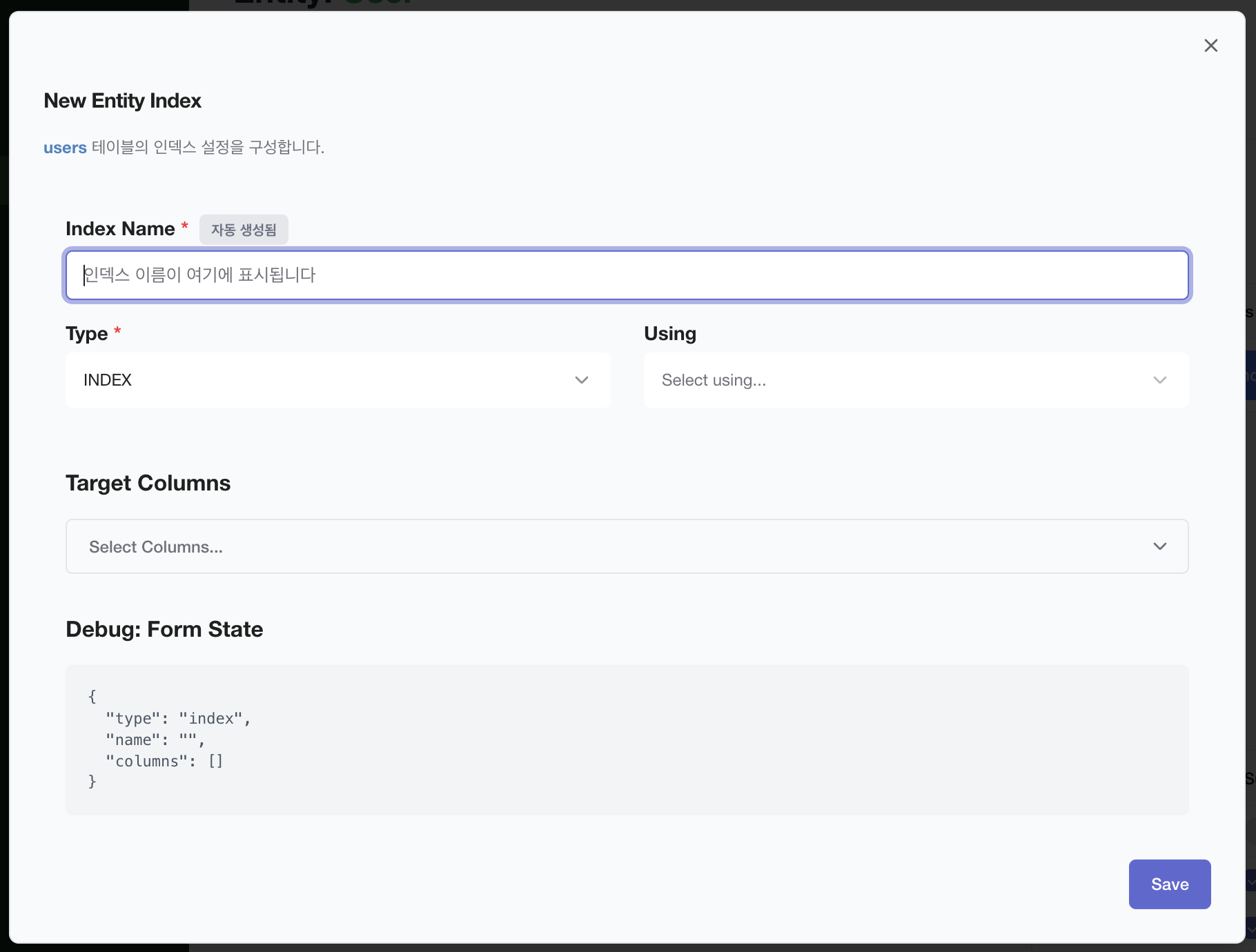 #### Index 추가하기
**"Add Index"** 버튼 클릭 또는 Indexes 시트에서 `Ctrl+Cmd+Shift+N`
**Index 옵션**:
* `type`: 인덱스 타입
* `index`: 일반 인덱스
* `unique`: 유니크 인덱스 (중복 방지)
* `hnsw`: Vector HNSW 인덱스
* `ivfflat`: Vector IVFFlat 인덱스
* `name`: 인덱스명 (자동 생성 가능)
* `columns`: 인덱스에 포함할 컬럼 선택
* 다중 컬럼 선택 가능
* 컬럼 순서 중요 (복합 인덱스)
* `using`: 인덱스 방법 (선택 사항)
* `btree` (기본값)
* `hash`
* `gin`
* `gist`
**Vector 인덱스 추가 옵션**:
* `vectorOps`: 거리 연산자
* `vector_cosine_ops`: 코사인 거리 (권장)
* `vector_ip_ops`: 내적 거리
* `vector_l2_ops`: 유클리드 거리
* `m`: HNSW 그래프 연결 수 (기본값: 16)
* `efConstruction`: HNSW 구성 품질 (기본값: 64)
* `lists`: IVFFlat 클러스터 수 (기본값: 100)
**인덱스 네이밍 규칙**:
* 일반 인덱스: `{table}_{columns}_idx`
* 유니크 인덱스: `{table}_{columns}_unique`
* 예: `users_email_unique`, `posts_created_at_idx`
### Subsets 시트
API 응답을 위한 필드 조합을 정의합니다.
#### Index 추가하기
**"Add Index"** 버튼 클릭 또는 Indexes 시트에서 `Ctrl+Cmd+Shift+N`
**Index 옵션**:
* `type`: 인덱스 타입
* `index`: 일반 인덱스
* `unique`: 유니크 인덱스 (중복 방지)
* `hnsw`: Vector HNSW 인덱스
* `ivfflat`: Vector IVFFlat 인덱스
* `name`: 인덱스명 (자동 생성 가능)
* `columns`: 인덱스에 포함할 컬럼 선택
* 다중 컬럼 선택 가능
* 컬럼 순서 중요 (복합 인덱스)
* `using`: 인덱스 방법 (선택 사항)
* `btree` (기본값)
* `hash`
* `gin`
* `gist`
**Vector 인덱스 추가 옵션**:
* `vectorOps`: 거리 연산자
* `vector_cosine_ops`: 코사인 거리 (권장)
* `vector_ip_ops`: 내적 거리
* `vector_l2_ops`: 유클리드 거리
* `m`: HNSW 그래프 연결 수 (기본값: 16)
* `efConstruction`: HNSW 구성 품질 (기본값: 64)
* `lists`: IVFFlat 클러스터 수 (기본값: 100)
**인덱스 네이밍 규칙**:
* 일반 인덱스: `{table}_{columns}_idx`
* 유니크 인덱스: `{table}_{columns}_unique`
* 예: `users_email_unique`, `posts_created_at_idx`
### Subsets 시트
API 응답을 위한 필드 조합을 정의합니다.
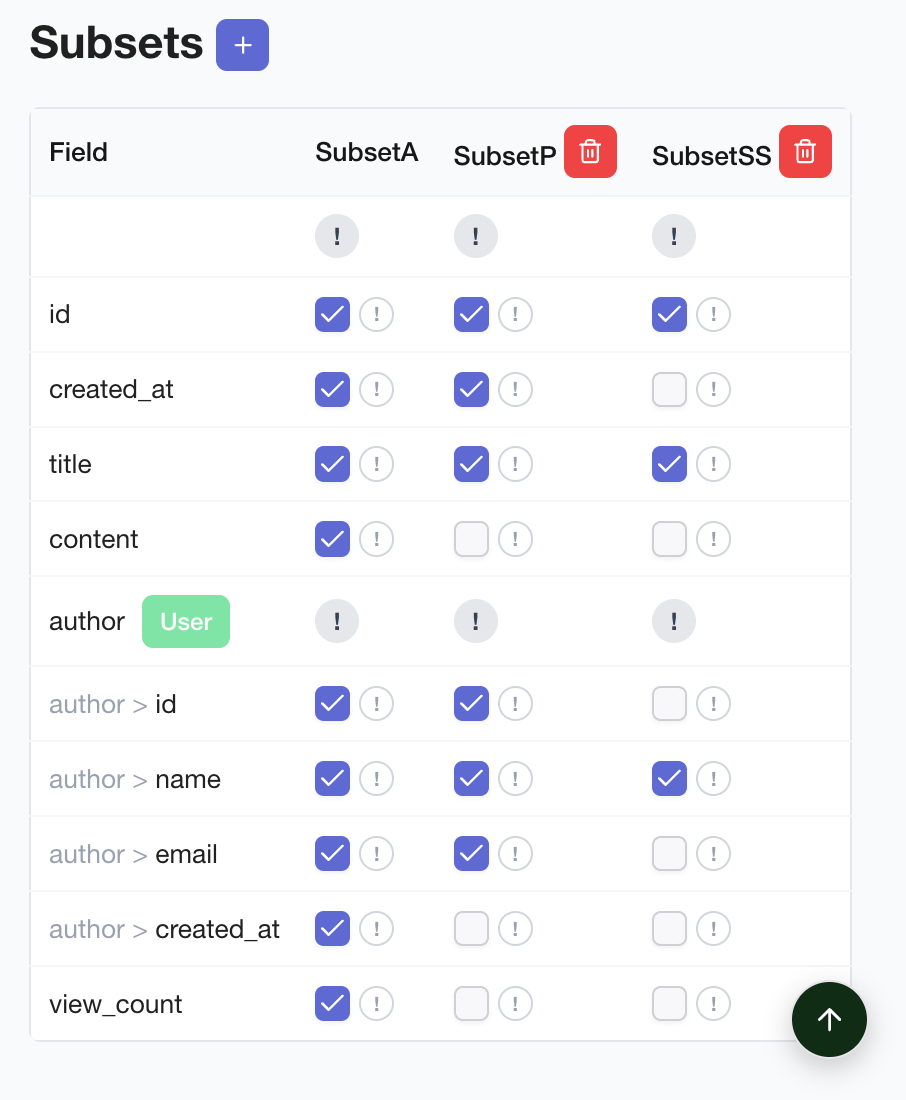 #### Subset 키 추가
**"Add Subset"** 버튼을 클릭하여 새 subset 키 추가
* 대문자로 시작하는 짧은 키 권장 (예: `A`, `P`, `SS`)
* 일반적으로 사용되는 키:
* `A`: All - 모든 필드
* `P`: Public - 공개 API용
* `SS`: Simple Short - 간단한 정보만
#### 필드 선택
* 체크박스를 클릭하여 필드 포함/제외
* 여러 subset에서 동일 필드 선택 가능
* Relation 필드는 **트리 구조**로 표시됨
* 화살표 아이콘을 클릭하여 펼치기/접기
* 하위 Entity의 필드도 선택 가능
* 예: `employee.department.name`
Relation 필드를 선택하면 Sonamu가 자동으로 JOIN 쿼리를 생성합니다.
* 필드를 우클릭하여 **"Mark as Internal"** 선택
* Internal 필드는 타입에는 포함되지만 일반 조회에서는 제외됨
* Loader나 특수한 경우에만 사용되는 필드에 활용
부모 Relation을 선택하면 하위 필드를 개별 선택할 수 없습니다. 전체 또는 특정 필드만 선택하세요.
### Enums 섹션
Enum 타입의 키와 레이블을 정의합니다.
#### Subset 키 추가
**"Add Subset"** 버튼을 클릭하여 새 subset 키 추가
* 대문자로 시작하는 짧은 키 권장 (예: `A`, `P`, `SS`)
* 일반적으로 사용되는 키:
* `A`: All - 모든 필드
* `P`: Public - 공개 API용
* `SS`: Simple Short - 간단한 정보만
#### 필드 선택
* 체크박스를 클릭하여 필드 포함/제외
* 여러 subset에서 동일 필드 선택 가능
* Relation 필드는 **트리 구조**로 표시됨
* 화살표 아이콘을 클릭하여 펼치기/접기
* 하위 Entity의 필드도 선택 가능
* 예: `employee.department.name`
Relation 필드를 선택하면 Sonamu가 자동으로 JOIN 쿼리를 생성합니다.
* 필드를 우클릭하여 **"Mark as Internal"** 선택
* Internal 필드는 타입에는 포함되지만 일반 조회에서는 제외됨
* Loader나 특수한 경우에만 사용되는 필드에 활용
부모 Relation을 선택하면 하위 필드를 개별 선택할 수 없습니다. 전체 또는 특정 필드만 선택하세요.
### Enums 섹션
Enum 타입의 키와 레이블을 정의합니다.
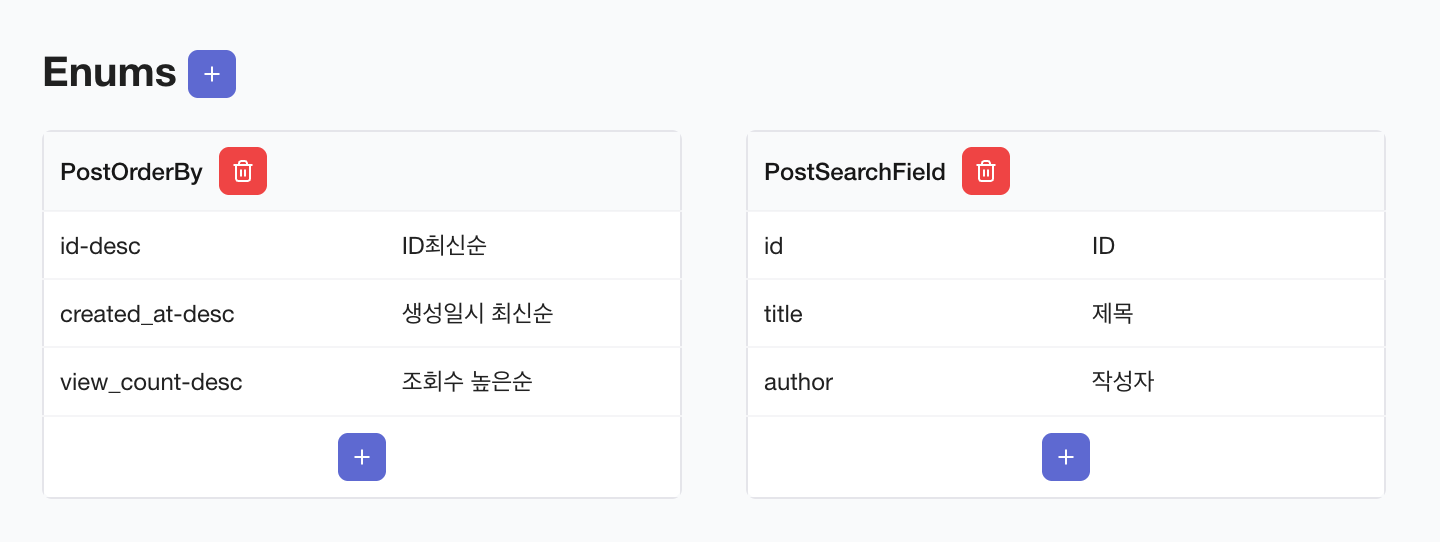 #### Enum 추가
**"Add Enum"** 버튼을 클릭
* PascalCase로 입력 (예: `UserRole`, `PostStatus`)
* Entity ID와 연결하려면 `{EntityId}` 패턴 사용
* 예: `$ModelRole` → `UserRole` (자동 변환)
#### Enum 값 추가
각 Enum은 별도의 탭으로 표시되며, 키-레이블 쌍으로 구성됩니다.
```json title="예제: UserRole Enum" theme={null}
{
"UserRole": {
"normal": "일반 사용자",
"admin": "관리자",
"superadmin": "최고 관리자"
}
}
```
```json title="예제: PostStatus Enum" theme={null}
{
"PostStatus": {
"draft": "임시저장",
"published": "발행됨",
"deleted": "삭제됨"
}
}
```
**Enum 값 추가 방법**:
* **"Add Row"** 버튼 클릭
* 또는 Enum 탭에서 `Ctrl+Cmd+Shift+N`
* Key와 Label 입력
* Key: 영문 소문자, 숫자, 언더스코어만 허용
* Label: 한글 또는 표시용 텍스트
**자주 사용되는 Enum 패턴**:
* `{Entity}OrderBy`: 정렬 옵션 (예: `id-desc`, `created_at-desc`)
* `{Entity}SearchField`: 검색 필드 (예: `email`, `username`)
* `{Entity}Status`: 상태 (예: `active`, `inactive`, `deleted`)
## 키보드 단축키
Sonamu UI는 효율적인 작업을 위한 다양한 단축키를 제공합니다.
### 전역 단축키
| 단축키 | 기능 |
| ----------- | ---------------- |
| `Cmd+S` | 현재 Entity 저장 |
| `Cmd+K` | 검색 모드 진입 |
| `Tab` | 다음 시트로 이동 |
| `Shift+Tab` | 이전 시트로 이동 |
| `Esc` | 다이얼로그 닫기 / 선택 해제 |
### Props/Indexes 시트
| 단축키 | 기능 |
| ------------------ | --------- |
| `Ctrl+Cmd+Shift+N` | 새 항목 추가 |
| `Enter` | 선택한 항목 수정 |
| `Cmd+Backspace` | 선택한 항목 삭제 |
| `↑` `↓` | 항목 선택 이동 |
| `Cmd+↑` `Cmd+↓` | 항목 순서 변경 |
### 검색 모드
| 단축키 | 기능 |
| ------- | --------------- |
| `Cmd+K` | 검색 시작 |
| 타이핑 | 일치하는 항목으로 자동 이동 |
| `Enter` | 검색 완료 |
| `Esc` | 검색 취소 |
검색 모드에서는 타이핑하는 즉시 일치하는 항목으로 커서가 이동합니다. 빠른 네비게이션에 활용하세요!
## Entity 삭제하기
Entity 삭제는 **되돌릴 수 없습니다**. 반드시 백업 후 진행하세요.
삭제할 Entity의 상세 페이지로 이동
우측 상단의 **"Delete Entity"** 버튼 클릭
확인 다이얼로그에서 Entity ID를 정확히 입력하여 삭제 확인
**삭제 시 영향**:
* `{entity}.entity.json` 파일 삭제
* 관련된 Model, Types 파일은 수동으로 삭제 필요
* 데이터베이스 테이블은 마이그레이션을 통해 별도로 삭제
## 파일 구조
Entity를 저장하면 다음 파일들이 생성됩니다:
하이라이트된 파일들은 Sonamu가 자동으로 생성하는 파일입니다.
## 실시간 유효성 검사
Sonamu UI는 입력 즉시 유효성을 검사합니다:
* 예약어 체크 (JavaScript/TypeScript 키워드)
* 타입별 필수 옵션 체크
* 중복 이름 체크
* 인덱스명 길이 체크 (최대 63자)
* 중복 인덱스 체크
* 컬럼 존재 여부 체크
* 유효하지 않은 필드 참조 체크
* Relation 깊이 체크
* Key 형식 체크 (소문자, 숫자, 언더스코어)
* 중복 Key 체크
오류가 있으면 **빨간색 테두리**와 함께 오류 메시지가 표시됩니다.
#### Enum 추가
**"Add Enum"** 버튼을 클릭
* PascalCase로 입력 (예: `UserRole`, `PostStatus`)
* Entity ID와 연결하려면 `{EntityId}` 패턴 사용
* 예: `$ModelRole` → `UserRole` (자동 변환)
#### Enum 값 추가
각 Enum은 별도의 탭으로 표시되며, 키-레이블 쌍으로 구성됩니다.
```json title="예제: UserRole Enum" theme={null}
{
"UserRole": {
"normal": "일반 사용자",
"admin": "관리자",
"superadmin": "최고 관리자"
}
}
```
```json title="예제: PostStatus Enum" theme={null}
{
"PostStatus": {
"draft": "임시저장",
"published": "발행됨",
"deleted": "삭제됨"
}
}
```
**Enum 값 추가 방법**:
* **"Add Row"** 버튼 클릭
* 또는 Enum 탭에서 `Ctrl+Cmd+Shift+N`
* Key와 Label 입력
* Key: 영문 소문자, 숫자, 언더스코어만 허용
* Label: 한글 또는 표시용 텍스트
**자주 사용되는 Enum 패턴**:
* `{Entity}OrderBy`: 정렬 옵션 (예: `id-desc`, `created_at-desc`)
* `{Entity}SearchField`: 검색 필드 (예: `email`, `username`)
* `{Entity}Status`: 상태 (예: `active`, `inactive`, `deleted`)
## 키보드 단축키
Sonamu UI는 효율적인 작업을 위한 다양한 단축키를 제공합니다.
### 전역 단축키
| 단축키 | 기능 |
| ----------- | ---------------- |
| `Cmd+S` | 현재 Entity 저장 |
| `Cmd+K` | 검색 모드 진입 |
| `Tab` | 다음 시트로 이동 |
| `Shift+Tab` | 이전 시트로 이동 |
| `Esc` | 다이얼로그 닫기 / 선택 해제 |
### Props/Indexes 시트
| 단축키 | 기능 |
| ------------------ | --------- |
| `Ctrl+Cmd+Shift+N` | 새 항목 추가 |
| `Enter` | 선택한 항목 수정 |
| `Cmd+Backspace` | 선택한 항목 삭제 |
| `↑` `↓` | 항목 선택 이동 |
| `Cmd+↑` `Cmd+↓` | 항목 순서 변경 |
### 검색 모드
| 단축키 | 기능 |
| ------- | --------------- |
| `Cmd+K` | 검색 시작 |
| 타이핑 | 일치하는 항목으로 자동 이동 |
| `Enter` | 검색 완료 |
| `Esc` | 검색 취소 |
검색 모드에서는 타이핑하는 즉시 일치하는 항목으로 커서가 이동합니다. 빠른 네비게이션에 활용하세요!
## Entity 삭제하기
Entity 삭제는 **되돌릴 수 없습니다**. 반드시 백업 후 진행하세요.
삭제할 Entity의 상세 페이지로 이동
우측 상단의 **"Delete Entity"** 버튼 클릭
확인 다이얼로그에서 Entity ID를 정확히 입력하여 삭제 확인
**삭제 시 영향**:
* `{entity}.entity.json` 파일 삭제
* 관련된 Model, Types 파일은 수동으로 삭제 필요
* 데이터베이스 테이블은 마이그레이션을 통해 별도로 삭제
## 파일 구조
Entity를 저장하면 다음 파일들이 생성됩니다:
하이라이트된 파일들은 Sonamu가 자동으로 생성하는 파일입니다.
## 실시간 유효성 검사
Sonamu UI는 입력 즉시 유효성을 검사합니다:
* 예약어 체크 (JavaScript/TypeScript 키워드)
* 타입별 필수 옵션 체크
* 중복 이름 체크
* 인덱스명 길이 체크 (최대 63자)
* 중복 인덱스 체크
* 컬럼 존재 여부 체크
* 유효하지 않은 필드 참조 체크
* Relation 깊이 체크
* Key 형식 체크 (소문자, 숫자, 언더스코어)
* 중복 Key 체크
오류가 있으면 **빨간색 테두리**와 함께 오류 메시지가 표시됩니다.
 ## 자동 완성 기능
Sonamu UI는 컨텍스트에 맞는 자동 완성을 제공합니다:
* 기존 Entity 목록 제안
* 타이핑에 따라 필터링
* `with` 필드에서 사용 가능한 Entity 목록 자동 완성
* JSON, Virtual 타입의 `id` 필드에서 타입 제안
* 정의된 Enum 목록 제안
* 새 Enum 생성 옵션 제공
## 다음 단계
Sonamu UI의 기본 사용법을 익혔다면, 다음 주제를 학습하세요:
모든 필드 타입의 상세 옵션과 사용법
Entity 간 관계 정의하는 방법
생성된 마이그레이션 실행하기
Model과 Types 파일 자동 생성
## 자동 완성 기능
Sonamu UI는 컨텍스트에 맞는 자동 완성을 제공합니다:
* 기존 Entity 목록 제안
* 타이핑에 따라 필터링
* `with` 필드에서 사용 가능한 Entity 목록 자동 완성
* JSON, Virtual 타입의 `id` 필드에서 타입 제안
* 정의된 Enum 목록 제안
* 새 Enum 생성 옵션 제공
## 다음 단계
Sonamu UI의 기본 사용법을 익혔다면, 다음 주제를 학습하세요:
모든 필드 타입의 상세 옵션과 사용법
Entity 간 관계 정의하는 방법
생성된 마이그레이션 실행하기
Model과 Types 파일 자동 생성