> ## Documentation Index
> Fetch the complete documentation index at: https://sonamu.cartanova.ai/llms.txt
> Use this file to discover all available pages before exploring further.
# 첫 엔티티 만들기
> Sonamu UI로 첫 번째 엔티티를 생성하고 API 만들기
이 가이드에서는 Sonamu UI를 사용하여 `Post` 엔티티를 만들고, 데이터베이스 테이블을 생성하며, 스캐폴딩으로 Model 파일을 자동 생성하는 방법을 알아봅니다.
## 전제 조건
* [빠른 시작](/ko/getting-started/quick-start) 가이드를 완료하고 개발 서버가 실행 중이어야 합니다.
* API 서버가 [http://localhost:34900](http://localhost:34900) 에서 실행 중이어야 합니다.
API 서버(`pnpm dev`)가 실행되면 Sonamu UI가 [http://localhost:34900/sonamu-ui](http://localhost:34900/sonamu-ui)
에서 자동으로 제공됩니다.
## 1단계: Sonamu UI 접속
브라우저에서 [http://localhost:34900/sonamu-ui](http://localhost:34900/sonamu-ui) 로 접속합니다.
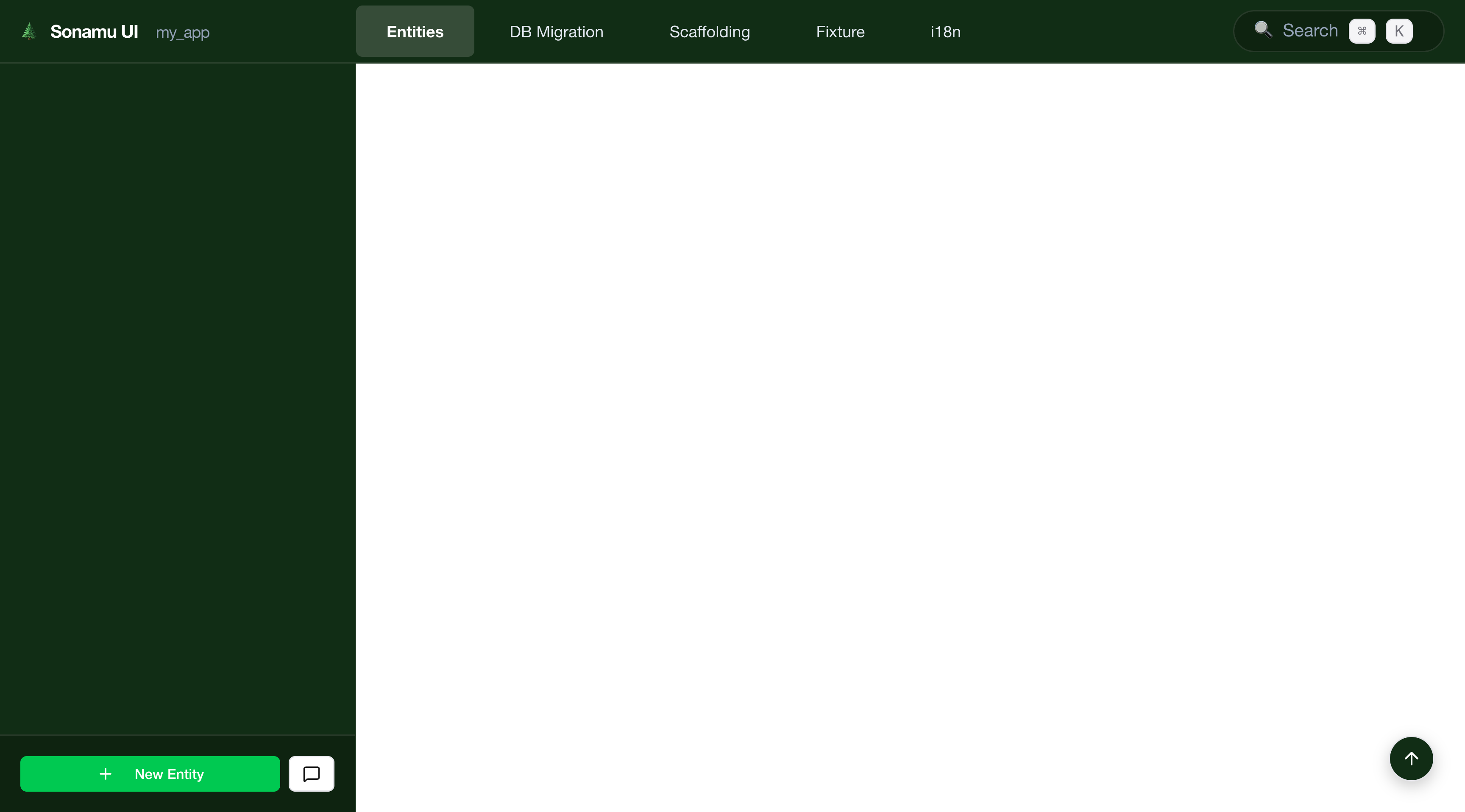 Sonamu UI는 엔티티를 시각적으로 관리할 수 있는 웹 인터페이스입니다. 여기서 다음 작업을 수행할 수 있습니다:
* 엔티티 생성 및 편집
* 프롭 추가/수정/삭제
* 관계(Relation) 정의
* Enum 타입 관리
* Subset 정의
* 마이그레이션 생성 및 실행
* 스캐폴딩 (Model 파일 자동 생성)
## 2단계: 새 엔티티 생성
Sonamu UI 상단 메뉴에서 **Entity** 탭을 클릭하여 현재 존재하는 엔티티를 확인합니다.
좌측 사이드바 하단에 있는 **New Entity** 버튼을 클릭합니다.
Sonamu UI는 엔티티를 시각적으로 관리할 수 있는 웹 인터페이스입니다. 여기서 다음 작업을 수행할 수 있습니다:
* 엔티티 생성 및 편집
* 프롭 추가/수정/삭제
* 관계(Relation) 정의
* Enum 타입 관리
* Subset 정의
* 마이그레이션 생성 및 실행
* 스캐폴딩 (Model 파일 자동 생성)
## 2단계: 새 엔티티 생성
Sonamu UI 상단 메뉴에서 **Entity** 탭을 클릭하여 현재 존재하는 엔티티를 확인합니다.
좌측 사이드바 하단에 있는 **New Entity** 버튼을 클릭합니다.
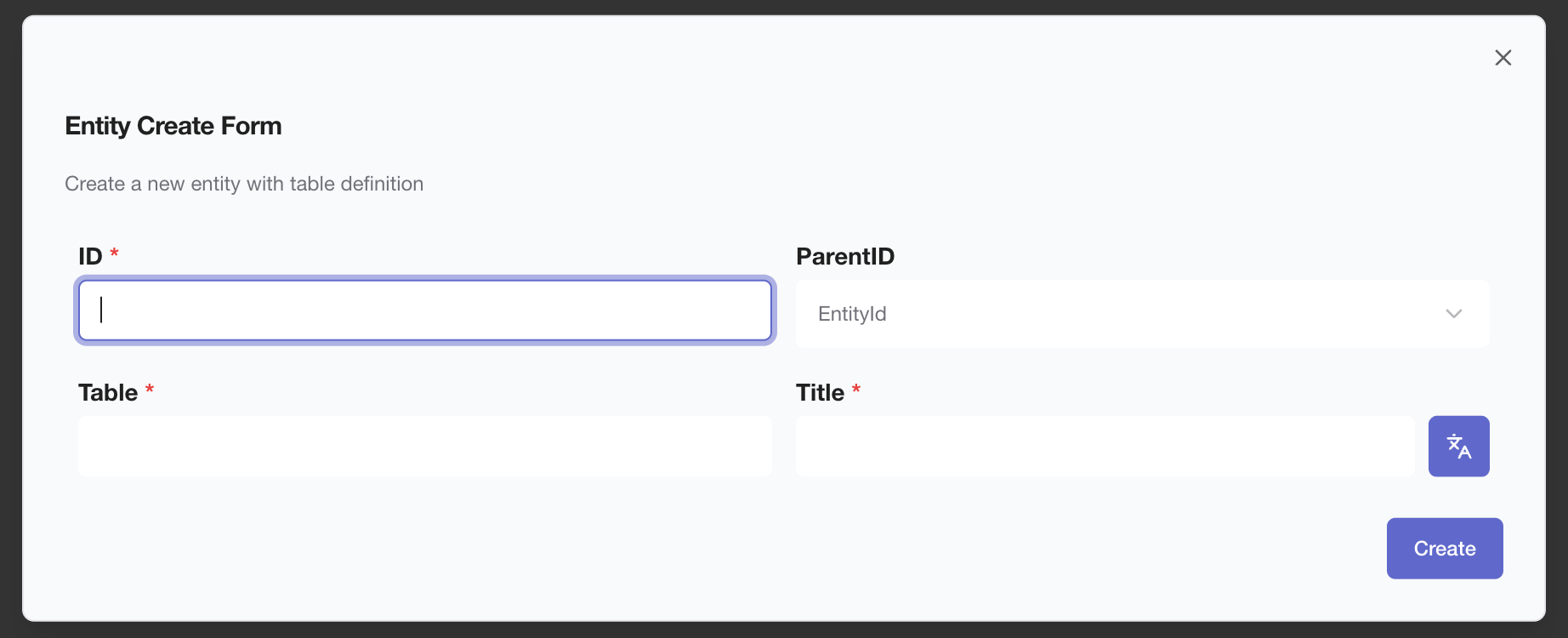 새 엔티티의 기본 정보를 입력하고 **Create** 버튼을 클릭합니다:
* **Entity ID**: `Post` (대문자로 시작, 단수형)
* **Table Name**: `posts` (소문자, 복수형)
* **Title**: `게시글`
새 엔티티의 기본 정보를 입력하고 **Create** 버튼을 클릭합니다:
* **Entity ID**: `Post` (대문자로 시작, 단수형)
* **Table Name**: `posts` (소문자, 복수형)
* **Title**: `게시글`
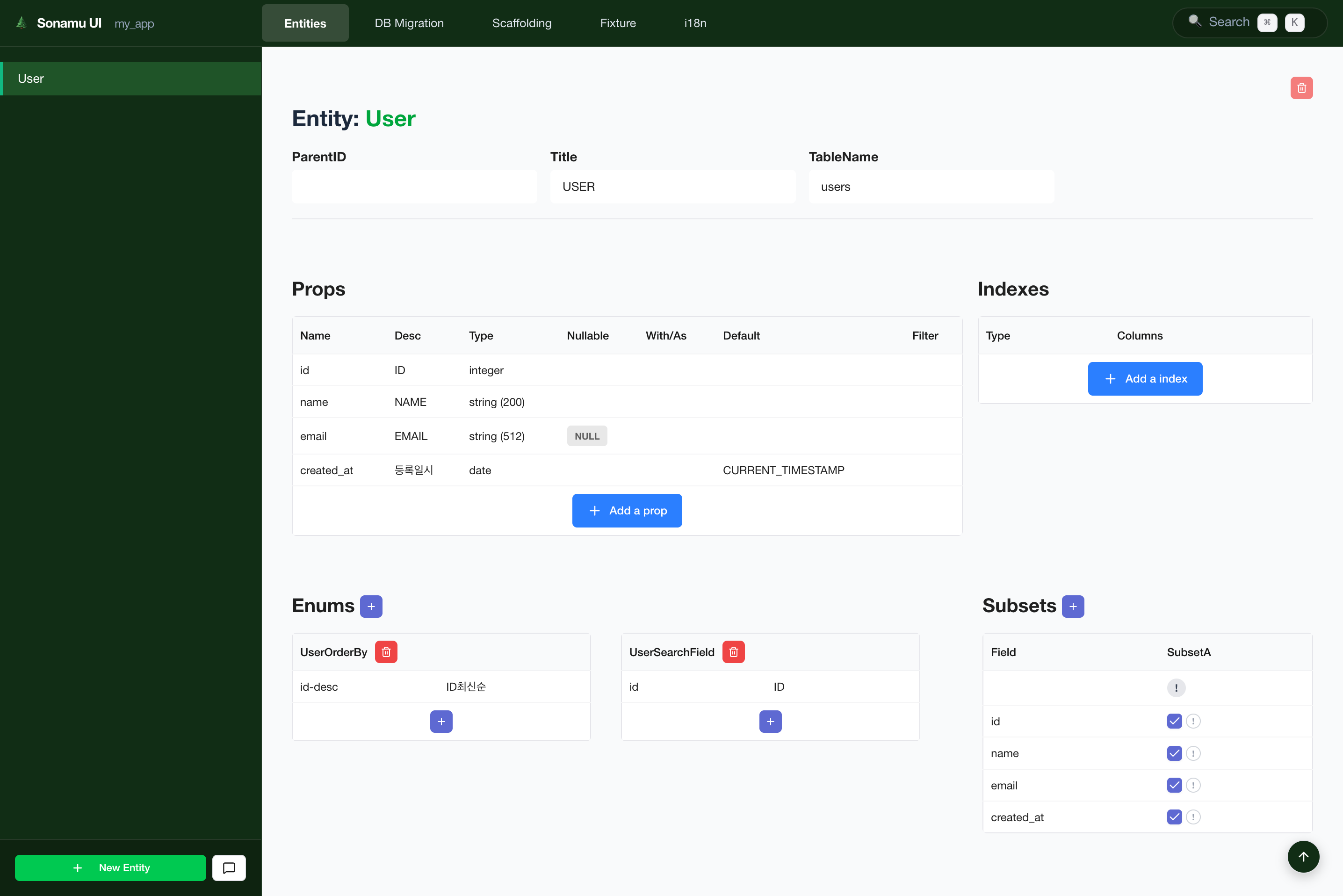 **Entity ID**는 TypeScript 클래스명으로 사용되며, **Table Name**은 실제 데이터베이스 테이블명입니다.
## 3단계: 프롭 정의
이제 `Post` 엔티티에 프롭들을 추가합니다:
**Add a prop** 버튼을 클릭하여 다음 프롭들을 추가합니다:
| 프롭명 | 타입 | 설명 | 옵션 |
| ------------ | ------- | ---- | ------------------------------- |
| `id` | integer | ID | Primary Key |
| `created_at` | date | 생성일시 | DB Default: `CURRENT_TIMESTAMP` |
| `title` | string | 제목 | Length: 255 |
| `content` | string | 내용 | - |
| `author` | string | 작성자 | Length: 100 |
| `view_count` | integer | 조회수 | DB Default: `0` |
**id 프롭**
* Name: `id`
* Type: `integer`
* Description: `ID`
**created\_at 프롭**
* Name: `created_at`
* Type: `date`
* Description: `생성일시`
* DB Default: `CURRENT_TIMESTAMP`
**title 프롭**
* Name: `title`
* Type: `string`
* Description: `제목`
* Length: `255`
**content 프롭**
* Name: `content`
* Type: `string`
* Description: `내용`
* Length: 빈칸 (TEXT 타입으로 생성됨)
**author 프롭**
* Name: `author`
* Type: `string`
* Description: `작성자`
* Length: `100`
**view\_count 프롭**
* Name: `view_count`
* Type: `integer`
* Description: `조회수`
* DB Default: `0`
**Entity ID**는 TypeScript 클래스명으로 사용되며, **Table Name**은 실제 데이터베이스 테이블명입니다.
## 3단계: 프롭 정의
이제 `Post` 엔티티에 프롭들을 추가합니다:
**Add a prop** 버튼을 클릭하여 다음 프롭들을 추가합니다:
| 프롭명 | 타입 | 설명 | 옵션 |
| ------------ | ------- | ---- | ------------------------------- |
| `id` | integer | ID | Primary Key |
| `created_at` | date | 생성일시 | DB Default: `CURRENT_TIMESTAMP` |
| `title` | string | 제목 | Length: 255 |
| `content` | string | 내용 | - |
| `author` | string | 작성자 | Length: 100 |
| `view_count` | integer | 조회수 | DB Default: `0` |
**id 프롭**
* Name: `id`
* Type: `integer`
* Description: `ID`
**created\_at 프롭**
* Name: `created_at`
* Type: `date`
* Description: `생성일시`
* DB Default: `CURRENT_TIMESTAMP`
**title 프롭**
* Name: `title`
* Type: `string`
* Description: `제목`
* Length: `255`
**content 프롭**
* Name: `content`
* Type: `string`
* Description: `내용`
* Length: 빈칸 (TEXT 타입으로 생성됨)
**author 프롭**
* Name: `author`
* Type: `string`
* Description: `작성자`
* Length: `100`
**view\_count 프롭**
* Name: `view_count`
* Type: `integer`
* Description: `조회수`
* DB Default: `0`
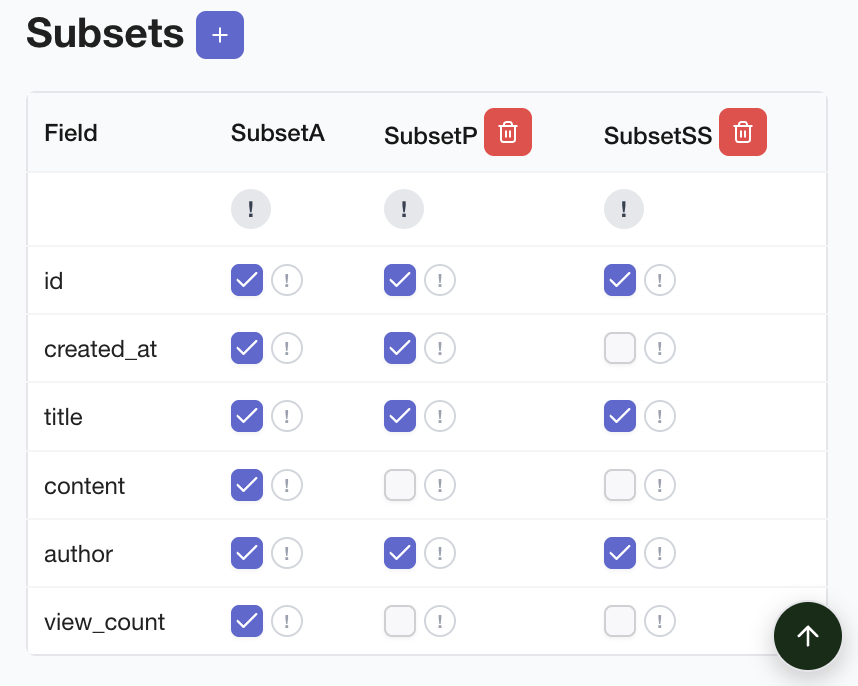
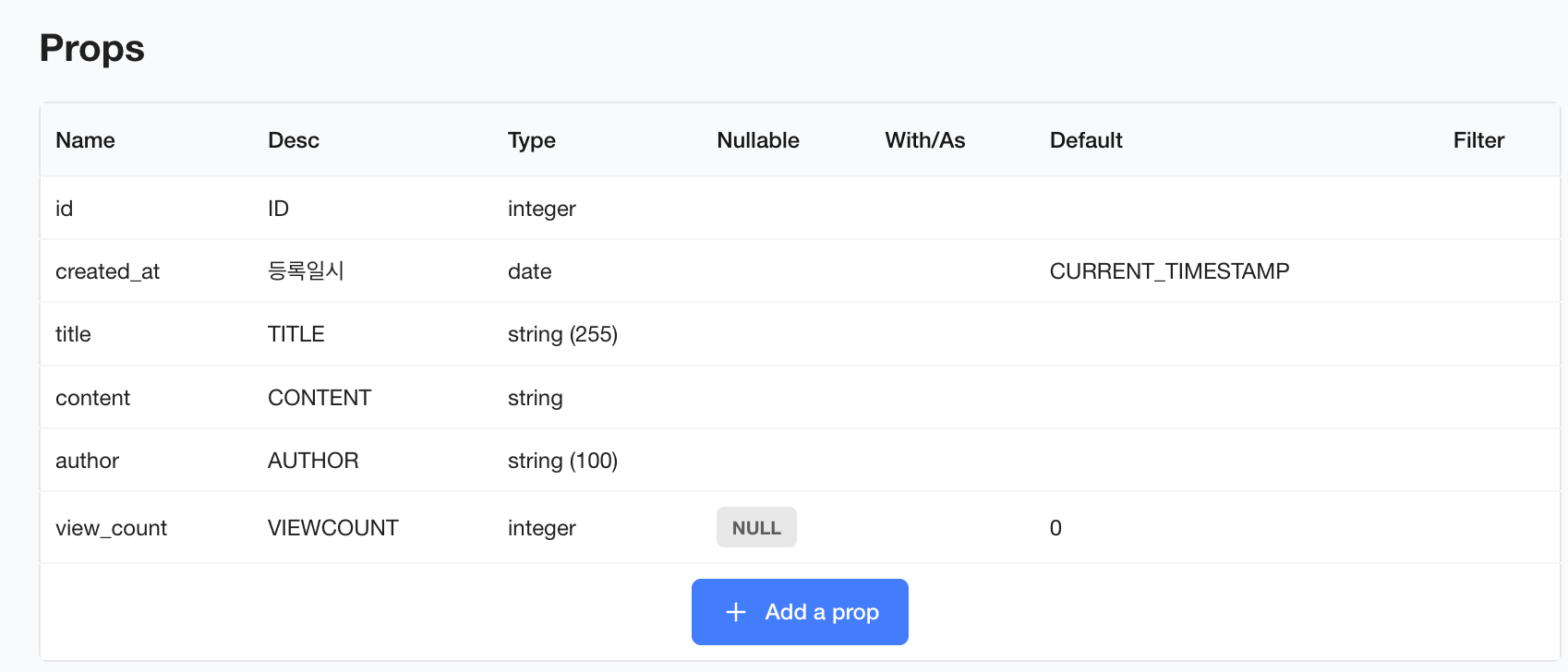 **Subsets** 섹션에서 데이터 조회 형태를 정의합니다:
* **Subset A** (Admin): `id`, `created_at`, `title`, `content`, `author`, `view_count` - 전체 정보
* **Subset P** (Public): `id`, `title`, `author`, `created_at` - 공개 정보
* **Subset SS** (Secure Short): `id`, `title`, `author` - 요약 정보
**Subsets** 섹션에서 데이터 조회 형태를 정의합니다:
* **Subset A** (Admin): `id`, `created_at`, `title`, `content`, `author`, `view_count` - 전체 정보
* **Subset P** (Public): `id`, `title`, `author`, `created_at` - 공개 정보
* **Subset SS** (Secure Short): `id`, `title`, `author` - 요약 정보
 Subset은 API에서 데이터를 조회할 때 어떤 프롭들을 포함할지 미리 정의하는
기능입니다. 자세한 내용은 [Subset
가이드](/ko/database/subsets/what-are-subsets)를 참고하세요.
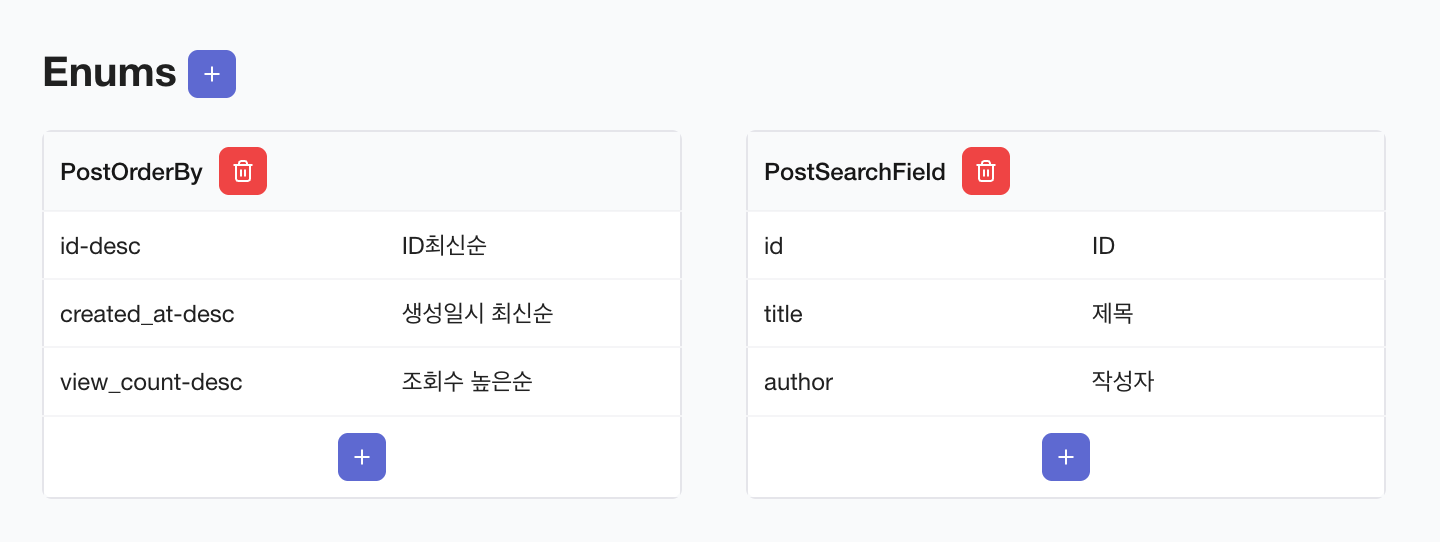
**Enums** 섹션에서 정렬 및 검색 옵션을 정의합니다:
**PostOrderBy**
* `id-desc`: ID 최신순
* `created_at-desc`: 생성일시 최신순
* `view_count-desc`: 조회수 높은순
**PostSearchField**
* `id`: ID
* `title`: 제목
* `author`: 작성자
Subset은 API에서 데이터를 조회할 때 어떤 프롭들을 포함할지 미리 정의하는
기능입니다. 자세한 내용은 [Subset
가이드](/ko/database/subsets/what-are-subsets)를 참고하세요.
**Enums** 섹션에서 정렬 및 검색 옵션을 정의합니다:
**PostOrderBy**
* `id-desc`: ID 최신순
* `created_at-desc`: 생성일시 최신순
* `view_count-desc`: 조회수 높은순
**PostSearchField**
* `id`: ID
* `title`: 제목
* `author`: 작성자
 ## 4단계: 데이터베이스 마이그레이션
이제 엔티티 정의를 데이터베이스에 반영해야 합니다.
Sonamu UI에서 **Migration** 탭을 클릭합니다.
## 4단계: 데이터베이스 마이그레이션
이제 엔티티 정의를 데이터베이스에 반영해야 합니다.
Sonamu UI에서 **Migration** 탭을 클릭합니다.
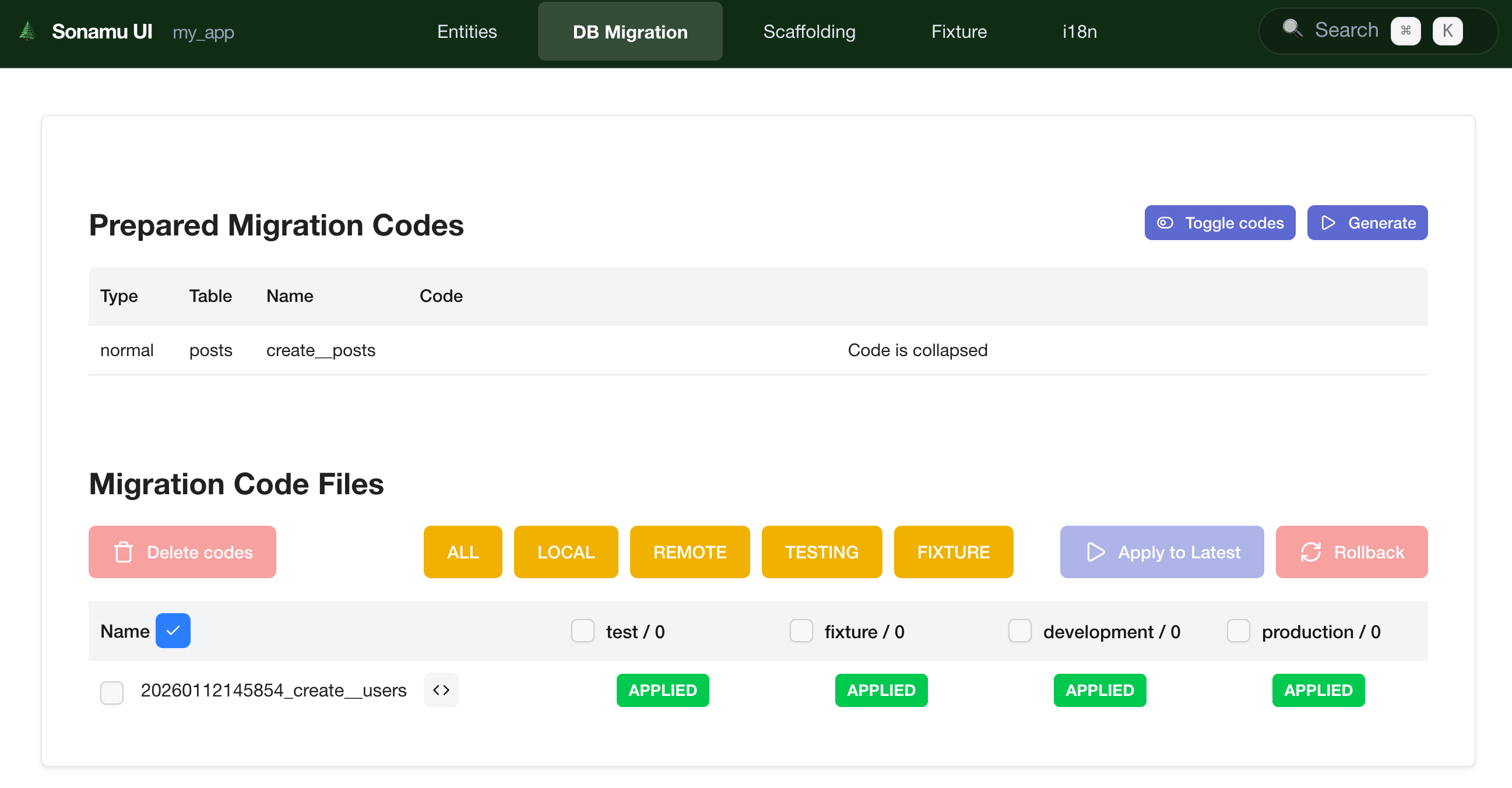 **Generate** 버튼을 클릭하면 새로운 마이그레이션 Code File이 자동 생성됩니다.
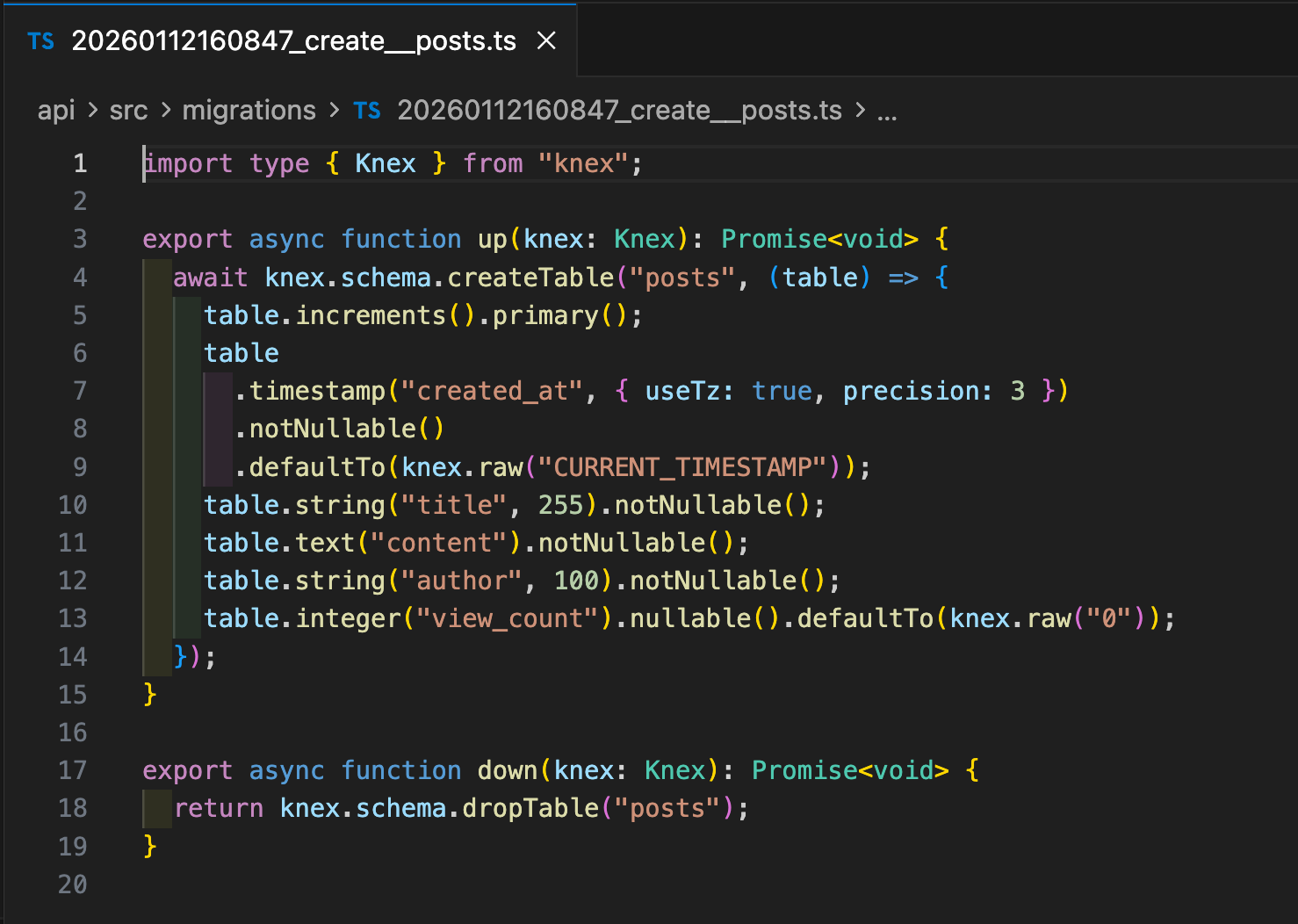
생성된 파일 목록에서 `<>` 버튼을 클릭하면 Cursor의 해당 마이그레이션 파일 페이지가 열립니다. 파일 내용은 다음과 같습니다:
**Generate** 버튼을 클릭하면 새로운 마이그레이션 Code File이 자동 생성됩니다.
생성된 파일 목록에서 `<>` 버튼을 클릭하면 Cursor의 해당 마이그레이션 파일 페이지가 열립니다. 파일 내용은 다음과 같습니다:
 Migration 탭에서 pending 상태의 마이그레이션을 확인할 수 있습니다.
**all** 버튼을 클릭한 후 **Apply to Latest**를 클릭하면 모달 창에서 migration targets를 확인할 수 있습니다.
**Shadow DB Testing**을 선택한 후 **commit** 버튼을 클릭하면 데이터베이스 테이블이 생성됩니다.
PostgreSQL 클라이언트나 pgAdmin으로 데이터베이스에 접속하여 `posts` 테이블이 생성되었는지 확인합니다.
## 5단계: 스캐폴딩 (Model 파일 자동 생성)
마이그레이션이 완료되면 Sonamu의 스캐폴딩 기능으로 Model 파일을 자동 생성할 수 있습니다.
Sonamu UI에서 **Scaffolding** 탭을 클릭합니다.
Migration 탭에서 pending 상태의 마이그레이션을 확인할 수 있습니다.
**all** 버튼을 클릭한 후 **Apply to Latest**를 클릭하면 모달 창에서 migration targets를 확인할 수 있습니다.
**Shadow DB Testing**을 선택한 후 **commit** 버튼을 클릭하면 데이터베이스 테이블이 생성됩니다.
PostgreSQL 클라이언트나 pgAdmin으로 데이터베이스에 접속하여 `posts` 테이블이 생성되었는지 확인합니다.
## 5단계: 스캐폴딩 (Model 파일 자동 생성)
마이그레이션이 완료되면 Sonamu의 스캐폴딩 기능으로 Model 파일을 자동 생성할 수 있습니다.
Sonamu UI에서 **Scaffolding** 탭을 클릭합니다.
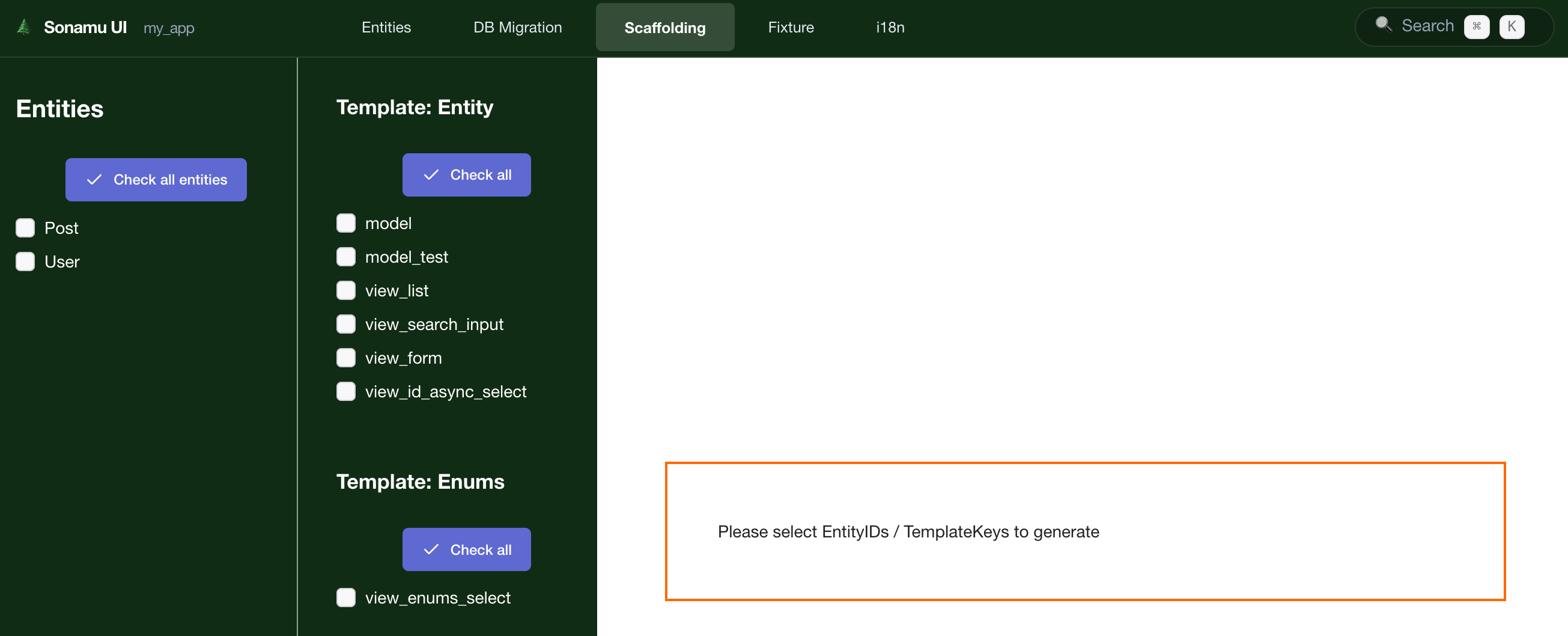 스캐폴딩할 엔티티로 **Post**를 선택합니다.
생성할 템플릿을 선택합니다:
* ✅ **Model** - `post.model.ts` (비즈니스 로직 및 API 엔드포인트)
* ✅ **Model Test** - `post.model.test.ts` (테스트 파일)
스캐폴딩할 엔티티로 **Post**를 선택합니다.
생성할 템플릿을 선택합니다:
* ✅ **Model** - `post.model.ts` (비즈니스 로직 및 API 엔드포인트)
* ✅ **Model Test** - `post.model.test.ts` (테스트 파일)
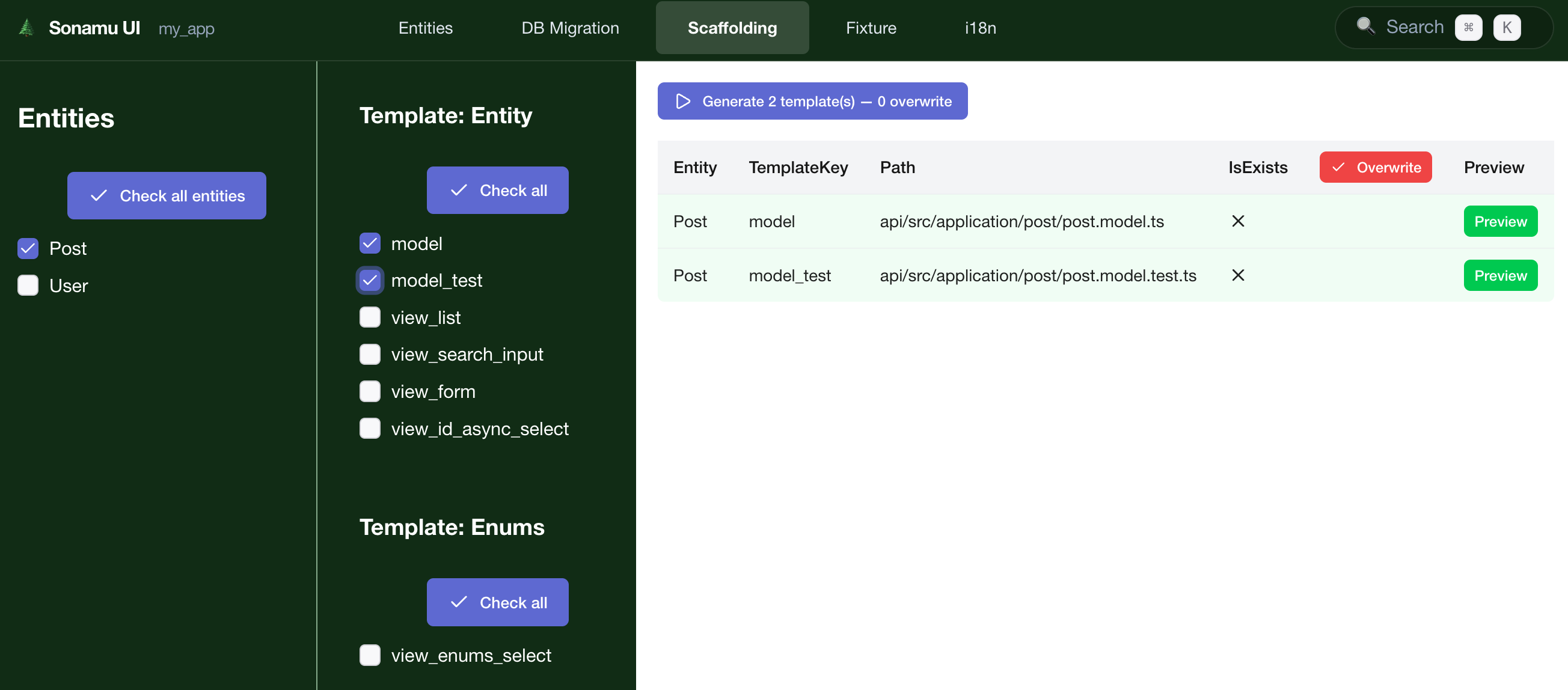 스캐폴딩은 템플릿 파일을 자동 생성하므로, 직접 코드를 작성할 필요가 없습니다. 생성된 파일은 프로젝트에 맞게 수정할 수 있습니다.
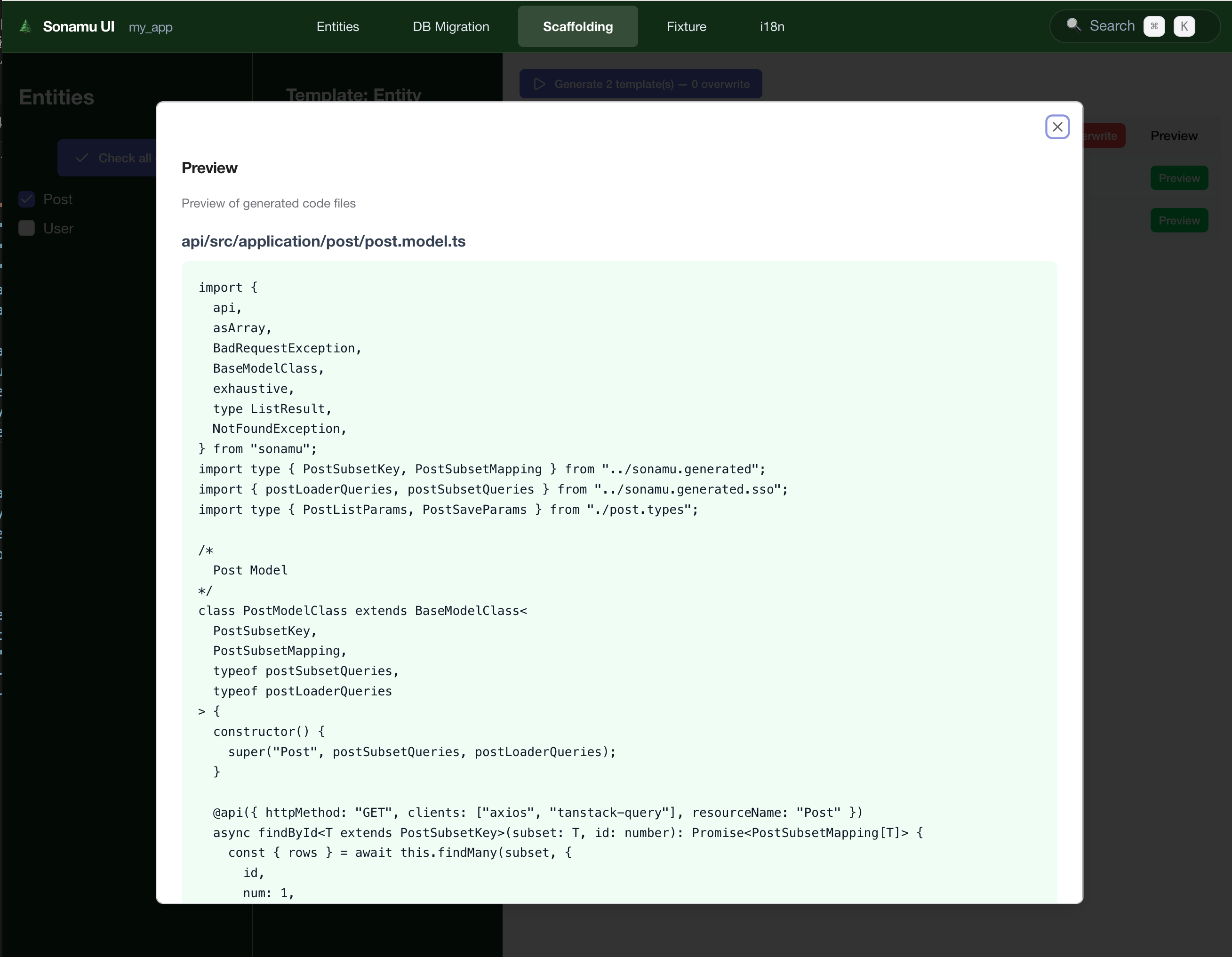
**Preview** 버튼을 클릭하면 생성될 코드를 미리 볼 수 있습니다.
스캐폴딩은 템플릿 파일을 자동 생성하므로, 직접 코드를 작성할 필요가 없습니다. 생성된 파일은 프로젝트에 맞게 수정할 수 있습니다.
**Preview** 버튼을 클릭하면 생성될 코드를 미리 볼 수 있습니다.
 **Generate** 버튼을 클릭하여 파일을 생성합니다.
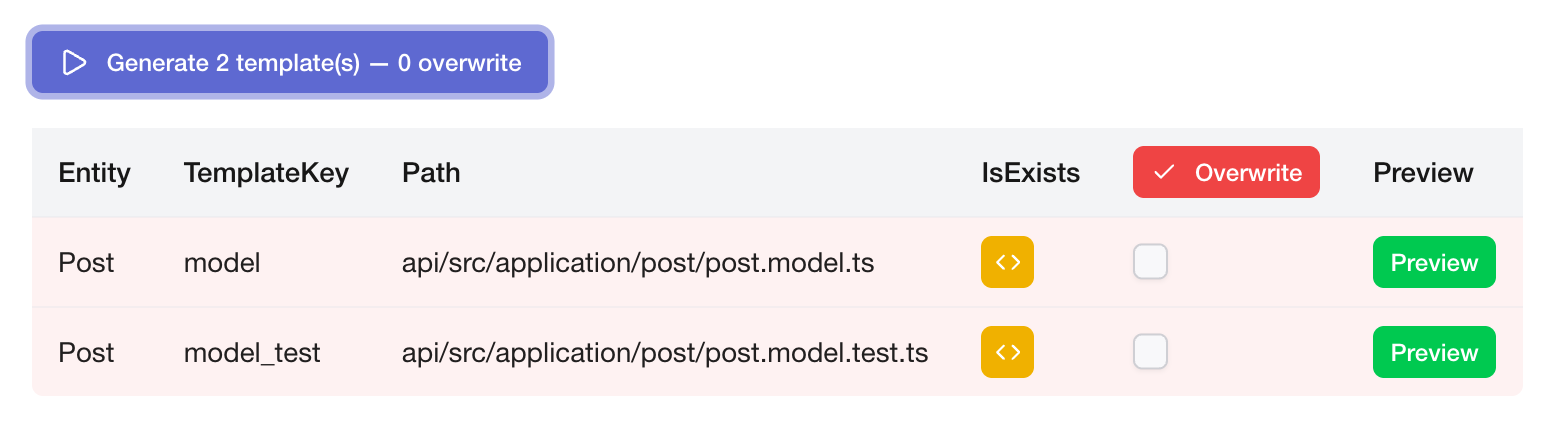 다음 파일들이 생성됩니다:
* `api/src/application/post/post.model.ts`
* `api/src/application/post/post.model.test.ts`
터미널에서 다음 명령어로도 실행 가능합니다:
```bash theme={null}
cd api
pnpm sonamu scaffold model Post
pnpm sonamu scaffold model_test Post
```
## 6단계: 생성된 Model 파일 확인
스캐폴딩으로 생성된 `post.model.ts` 파일을 확인해봅시다:
다음 파일들이 생성됩니다:
* `api/src/application/post/post.model.ts`
* `api/src/application/post/post.model.test.ts`
터미널에서 다음 명령어로도 실행 가능합니다:
```bash theme={null}
cd api
pnpm sonamu scaffold model Post
pnpm sonamu scaffold model_test Post
```
## 6단계: 생성된 Model 파일 확인
스캐폴딩으로 생성된 `post.model.ts` 파일을 확인해봅시다:
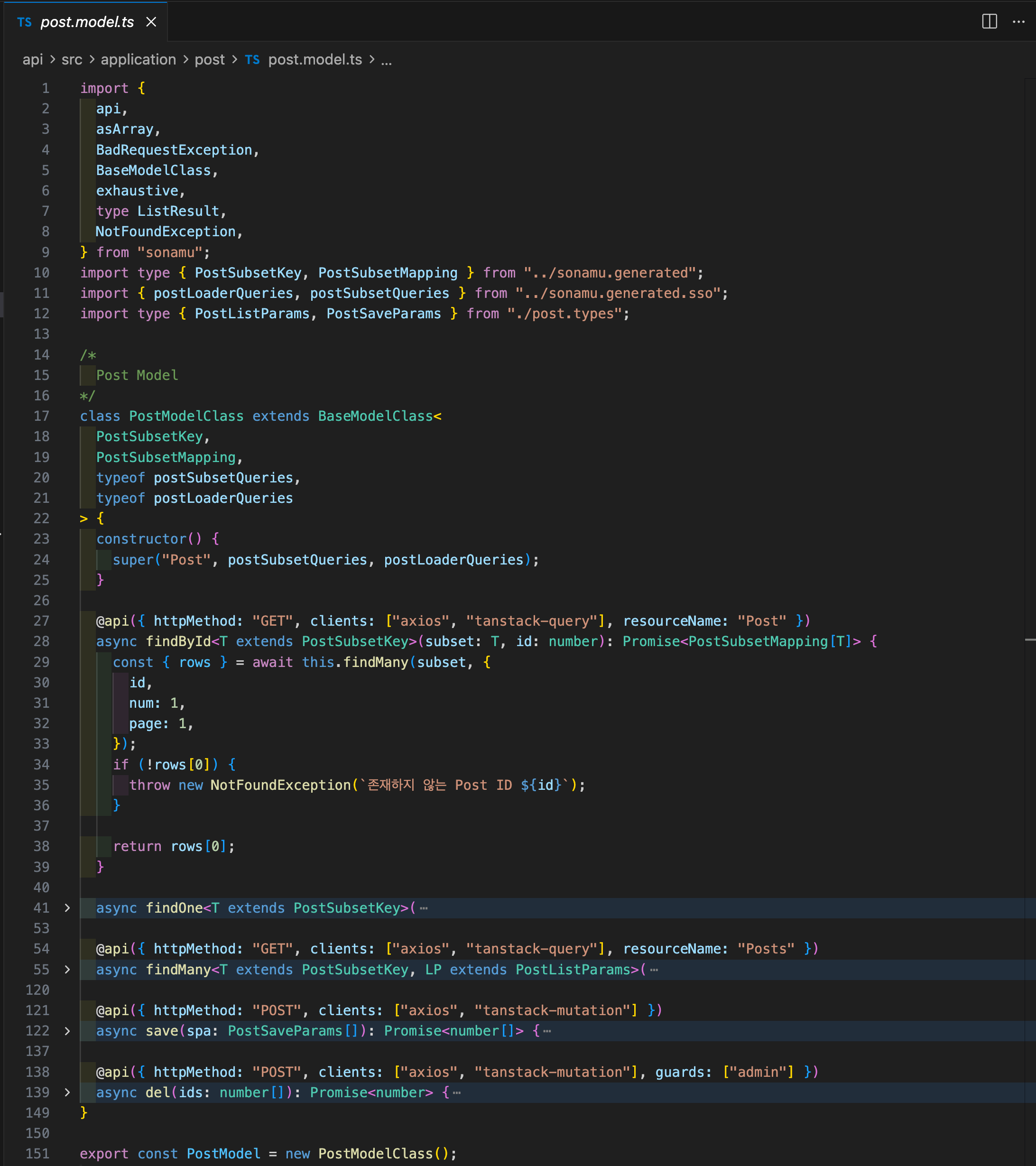 생성된 Model 파일은 기본적인 CRUD API를 포함하고 있습니다. 필요에 따라
비즈니스 로직을 추가하거나 수정할 수 있습니다.
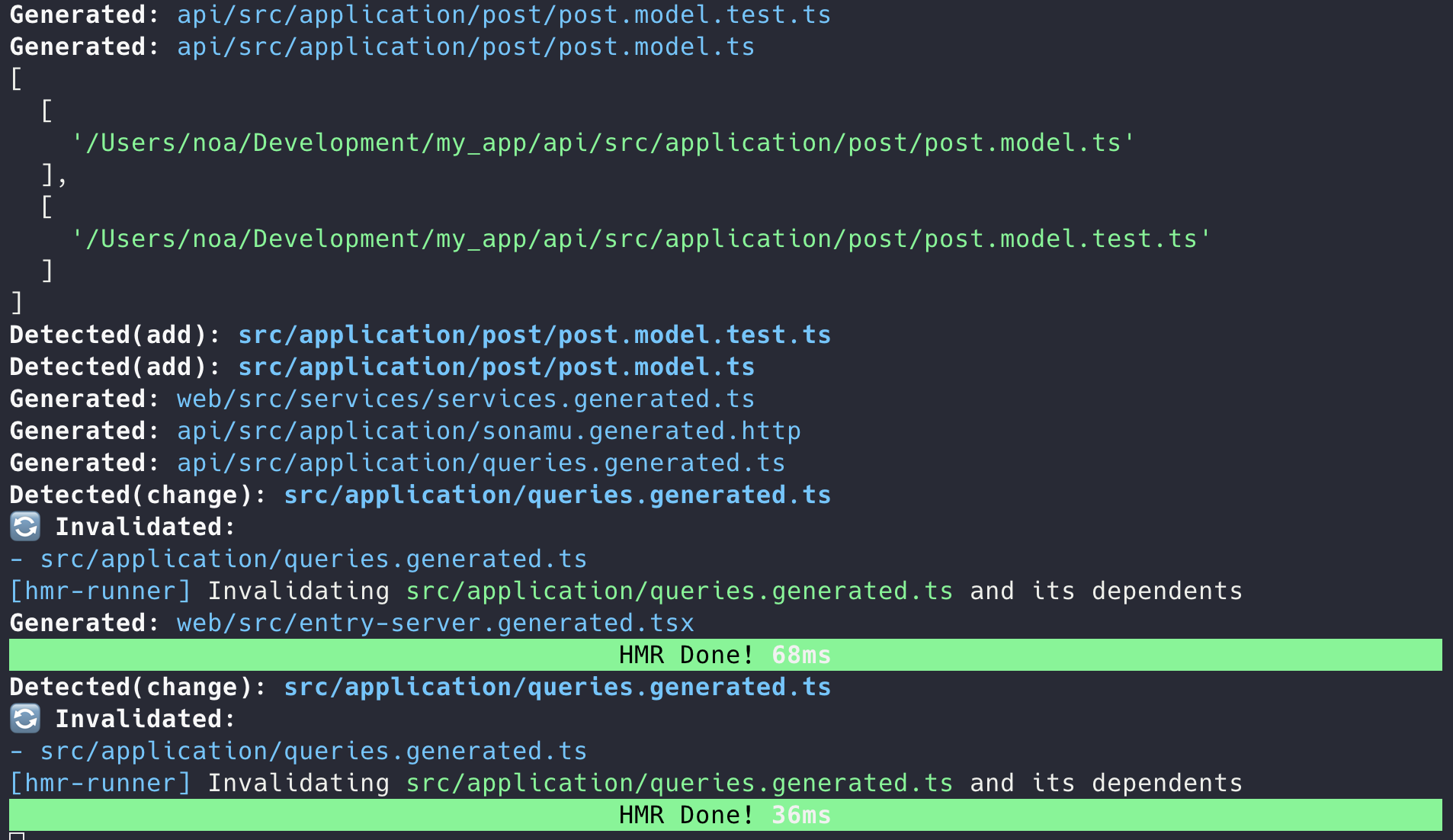
API 서버가 HMR(Hot Module Replacement)로 자동 재시작됩니다:
생성된 Model 파일은 기본적인 CRUD API를 포함하고 있습니다. 필요에 따라
비즈니스 로직을 추가하거나 수정할 수 있습니다.
API 서버가 HMR(Hot Module Replacement)로 자동 재시작됩니다:
 ## 7단계: 프론트엔드 Service 자동 생성
API를 작성하면 프론트엔드 Service 파일이 자동으로 생성됩니다.
```typescript title="web/src/services/PostService.ts (자동 생성)" theme={null}
export class PostService {
static async findById(subset: PostSubsetKey, id: number) {
const res = await axios.get(`/api/posts/${id}`, {
params: { subset },
});
return res.data;
}
static async findMany(subset: PostSubsetKey, params?: PostListParams) {
const res = await axios.get("/api/posts", {
params: { subset, ...params },
});
return res.data;
}
static async save(params: PostSaveParams) {
const res = await axios.post("/api/posts", params);
return res.data;
}
static async del(id: number) {
await axios.delete(`/api/posts/${id}`);
}
}
```
## 8단계: API 테스트
이제 API가 정상적으로 작동하는지 테스트해봅니다.
### REST Client로 테스트
```bash title="게시글 생성 (POST)" theme={null}
curl -X POST http://localhost:34900/api/posts \
-H "Content-Type: application/json" \
-d '{
"title": "첫 번째 게시글",
"content": "Sonamu로 만든 첫 번째 게시글입니다.",
"author": "홍길동"
}'
```
```bash title="게시글 목록 조회 (GET)" theme={null}
curl http://localhost:34900/api/posts?subset=A
```
```bash title="게시글 상세 조회 (GET)" theme={null}
curl http://localhost:34900/api/posts/1?subset=A
```
```bash title="게시글 삭제 (DELETE)" theme={null}
curl -X DELETE http://localhost:34900/api/posts/1
```
### 브라우저에서 테스트
[http://localhost:34900/api/posts?subset=A](http://localhost:34900/api/posts?subset=A) 로 접속하여 JSON 응답을 확인합니다.
## 완성! 🎉
축하합니다! 첫 번째 엔티티를 성공적으로 만들었습니다.
지금까지 다음 작업을 완료했습니다:
* ✅ Sonamu UI로 엔티티 정의
* ✅ 데이터베이스 테이블 생성
* ✅ 타입 및 스키마 자동 생성
* ✅ 스캐폴딩으로 Model 및 Test 파일 자동 생성
* ✅ REST API 자동 생성
* ✅ 프론트엔드 Service 자동 생성
* ✅ API 테스트
**스캐폴딩의 장점**
스캐폴딩을 사용하면:
* Model 파일을 직접 작성할 필요 없이 기본 CRUD API가 자동 생성됩니다
* 테스트 파일 템플릿도 함께 생성되어 테스트 작성이 쉬워집니다
* 프로젝트의 일관된 코드 스타일을 유지할 수 있습니다
* 생성된 코드는 언제든지 수정하여 비즈니스 로직을 추가할 수 있습니다
## 다음 단계
Sonamu의 전체 개발 워크플로우를 이해하고 효율적으로 작업하는 방법을
배워보세요.
엔티티 간의 관계를 정의하고 JOIN 쿼리를 작성하는 방법을 알아보세요.
타입 안전한 쿼리 빌더로 복잡한 데이터베이스 쿼리를 작성하는 방법을
배워보세요.
자동 생성된 테스트 템플릿을 기반으로 Model의 비즈니스 로직을 테스트하는
방법을 알아보세요.
## 7단계: 프론트엔드 Service 자동 생성
API를 작성하면 프론트엔드 Service 파일이 자동으로 생성됩니다.
```typescript title="web/src/services/PostService.ts (자동 생성)" theme={null}
export class PostService {
static async findById(subset: PostSubsetKey, id: number) {
const res = await axios.get(`/api/posts/${id}`, {
params: { subset },
});
return res.data;
}
static async findMany(subset: PostSubsetKey, params?: PostListParams) {
const res = await axios.get("/api/posts", {
params: { subset, ...params },
});
return res.data;
}
static async save(params: PostSaveParams) {
const res = await axios.post("/api/posts", params);
return res.data;
}
static async del(id: number) {
await axios.delete(`/api/posts/${id}`);
}
}
```
## 8단계: API 테스트
이제 API가 정상적으로 작동하는지 테스트해봅니다.
### REST Client로 테스트
```bash title="게시글 생성 (POST)" theme={null}
curl -X POST http://localhost:34900/api/posts \
-H "Content-Type: application/json" \
-d '{
"title": "첫 번째 게시글",
"content": "Sonamu로 만든 첫 번째 게시글입니다.",
"author": "홍길동"
}'
```
```bash title="게시글 목록 조회 (GET)" theme={null}
curl http://localhost:34900/api/posts?subset=A
```
```bash title="게시글 상세 조회 (GET)" theme={null}
curl http://localhost:34900/api/posts/1?subset=A
```
```bash title="게시글 삭제 (DELETE)" theme={null}
curl -X DELETE http://localhost:34900/api/posts/1
```
### 브라우저에서 테스트
[http://localhost:34900/api/posts?subset=A](http://localhost:34900/api/posts?subset=A) 로 접속하여 JSON 응답을 확인합니다.
## 완성! 🎉
축하합니다! 첫 번째 엔티티를 성공적으로 만들었습니다.
지금까지 다음 작업을 완료했습니다:
* ✅ Sonamu UI로 엔티티 정의
* ✅ 데이터베이스 테이블 생성
* ✅ 타입 및 스키마 자동 생성
* ✅ 스캐폴딩으로 Model 및 Test 파일 자동 생성
* ✅ REST API 자동 생성
* ✅ 프론트엔드 Service 자동 생성
* ✅ API 테스트
**스캐폴딩의 장점**
스캐폴딩을 사용하면:
* Model 파일을 직접 작성할 필요 없이 기본 CRUD API가 자동 생성됩니다
* 테스트 파일 템플릿도 함께 생성되어 테스트 작성이 쉬워집니다
* 프로젝트의 일관된 코드 스타일을 유지할 수 있습니다
* 생성된 코드는 언제든지 수정하여 비즈니스 로직을 추가할 수 있습니다
## 다음 단계
Sonamu의 전체 개발 워크플로우를 이해하고 효율적으로 작업하는 방법을
배워보세요.
엔티티 간의 관계를 정의하고 JOIN 쿼리를 작성하는 방법을 알아보세요.
타입 안전한 쿼리 빌더로 복잡한 데이터베이스 쿼리를 작성하는 방법을
배워보세요.
자동 생성된 테스트 템플릿을 기반으로 Model의 비즈니스 로직을 테스트하는
방법을 알아보세요.