> ## Documentation Index
> Fetch the complete documentation index at: https://sonamu.cartanova.ai/llms.txt
> Use this file to discover all available pages before exploring further.
# 단축키 & 명령어
> Sonamu Extension의 단축키 및 명령어
Sonamu Extension에서 사용 가능한 단축키와 Command Palette 명령어입니다.
## 키보드 단축키
### 네비게이션
| 단축키 | 동작 | 설명 |
| --------- | --------------------------- | -------------------------------------------------- |
| F12 | Go to Definition | Naite 키의 정의 위치(`Naite.t()`)로 이동 |
| Shift+F12 | Go to References | Naite 키의 모든 참조 위치(`Naite.get()`, `Naite.del()`) 표시 |
| Cmd+Click | Go to Definition/References | VS Code 설정에 따라 정의 또는 참조로 이동 |
| Cmd+T | Workspace Symbol Search | 워크스페이스에서 Naite 키 검색 |
### 자동완성
| 트리거 | 동작 | 설명 |
| ------------- | ------ | ---------------- |
| `Naite.t("` | 키 자동완성 | 모든 Naite 키 목록 표시 |
| `Naite.get("` | 키 자동완성 | 모든 Naite 키 목록 표시 |
| `Naite.del("` | 키 자동완성 | 모든 Naite 키 목록 표시 |
자동완성이 트리거되면 방향키로 이동하고 Enter 또는 Tab으로 선택합니다.


 ## Command Palette 명령어
Command Palette(Cmd+Shift+P)에서 다음 명령어를 사용할 수 있습니다.
### Sonamu: Open Naite Trace Viewer
Naite Trace Viewer를 엽니다. 테스트 실행 중 `Naite.t()`로 기록한 값들을 실시간으로 확인할 수 있습니다.
```
Cmd+Shift+P → "Sonamu: Open Naite Trace Viewer"
```
### Sonamu: Rescan Naite Keys
워크스페이스의 모든 Naite 키를 재스캔합니다. 키 목록이 업데이트되지 않거나 자동완성이 작동하지 않을 때 유용합니다.
```
Cmd+Shift+P → "Sonamu: Rescan Naite Keys"
```
실행하면 찾은 키의 개수가 알림으로 표시됩니다.
## 컨텍스트 메뉴
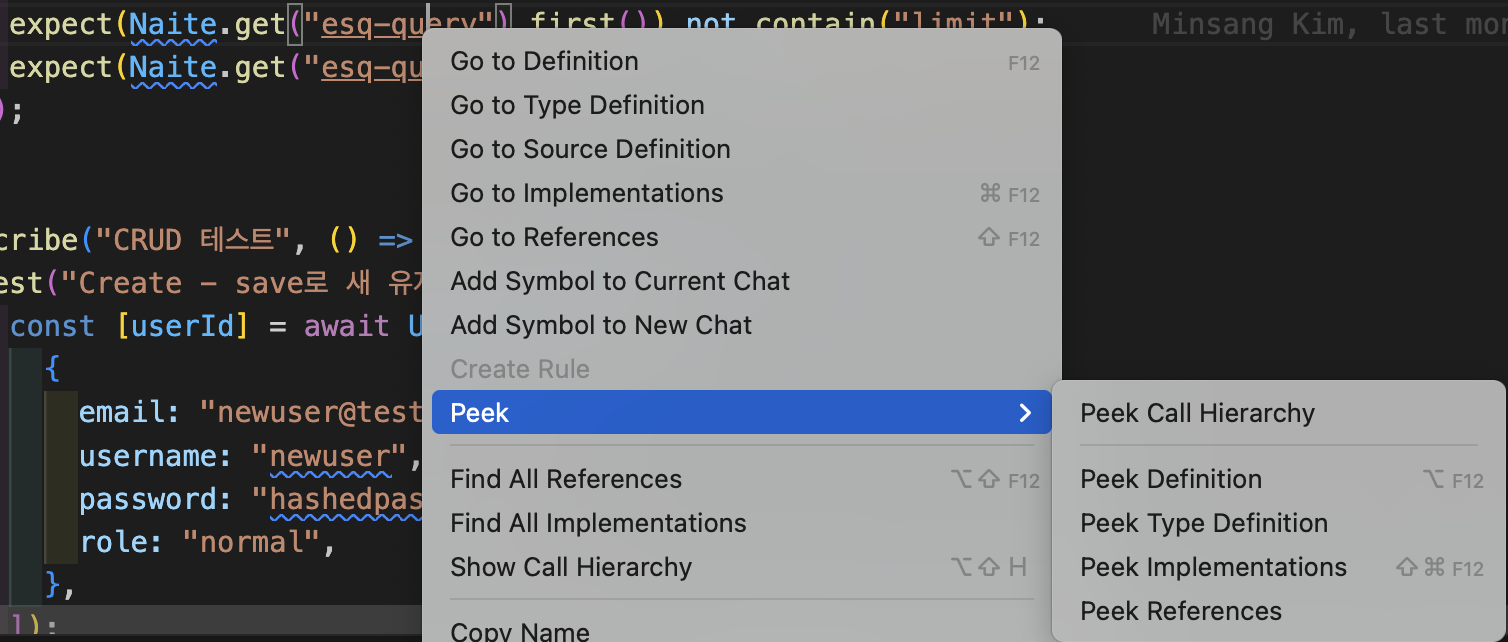
Naite 키 문자열을 우클릭하면 다음 메뉴가 표시됩니다:
* **Go to Definition**: 정의 위치로 이동
* **Go to References**: 참조 위치 목록 표시
* **Peek Definition**: 정의를 인라인으로 미리보기
* **Peek References**: 참조를 인라인으로 미리보기
## Command Palette 명령어
Command Palette(Cmd+Shift+P)에서 다음 명령어를 사용할 수 있습니다.
### Sonamu: Open Naite Trace Viewer
Naite Trace Viewer를 엽니다. 테스트 실행 중 `Naite.t()`로 기록한 값들을 실시간으로 확인할 수 있습니다.
```
Cmd+Shift+P → "Sonamu: Open Naite Trace Viewer"
```
### Sonamu: Rescan Naite Keys
워크스페이스의 모든 Naite 키를 재스캔합니다. 키 목록이 업데이트되지 않거나 자동완성이 작동하지 않을 때 유용합니다.
```
Cmd+Shift+P → "Sonamu: Rescan Naite Keys"
```
실행하면 찾은 키의 개수가 알림으로 표시됩니다.
## 컨텍스트 메뉴
Naite 키 문자열을 우클릭하면 다음 메뉴가 표시됩니다:
* **Go to Definition**: 정의 위치로 이동
* **Go to References**: 참조 위치 목록 표시
* **Peek Definition**: 정의를 인라인으로 미리보기
* **Peek References**: 참조를 인라인으로 미리보기
 ## 설정에서 단축키 변경
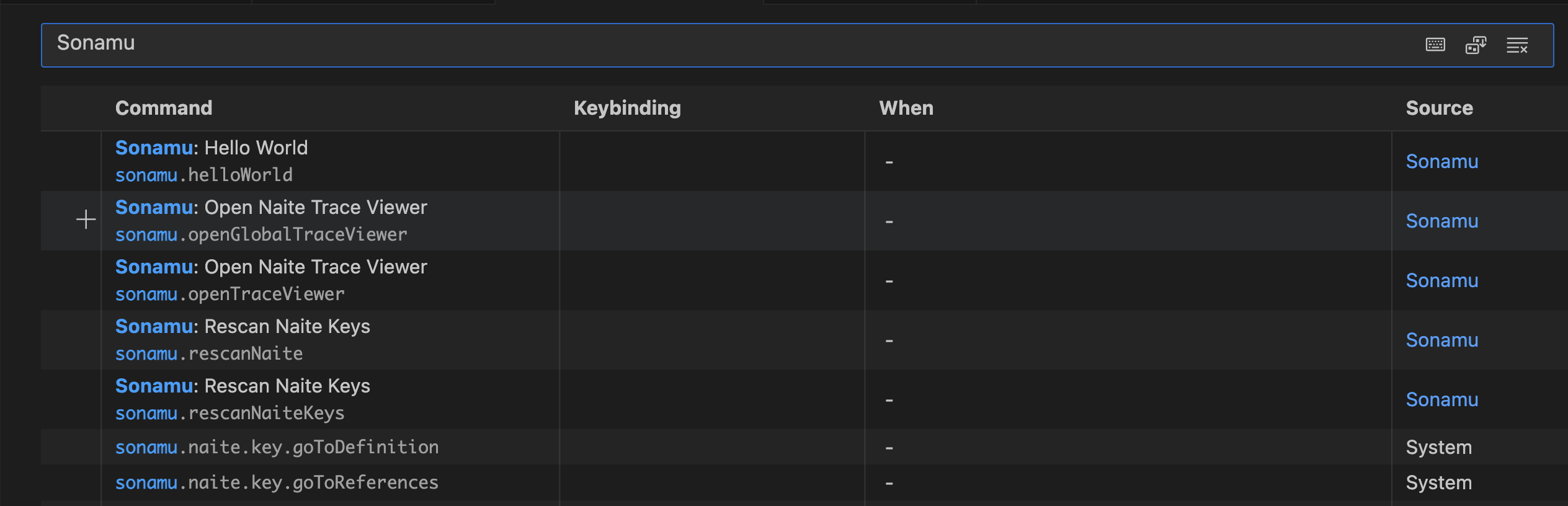
VS Code 설정에서 단축키를 커스터마이징할 수 있습니다:
1. Command Palette 열기 (Cmd+Shift+P)
2. "Preferences: Open Keyboard Shortcuts" 실행
3. "Sonamu" 검색하여 관련 명령어 찾기
4. 원하는 단축키로 변경
## 설정에서 단축키 변경
VS Code 설정에서 단축키를 커스터마이징할 수 있습니다:
1. Command Palette 열기 (Cmd+Shift+P)
2. "Preferences: Open Keyboard Shortcuts" 실행
3. "Sonamu" 검색하여 관련 명령어 찾기
4. 원하는 단축키로 변경
 ## 자주 사용하는 워크플로우
### 테스트 작성 워크플로우
1. `Naite.t("` 입력으로 키 자동완성
2. 테스트 실행
3. Trace Viewer 자동 열림
4. Trace 클릭하여 코드 위치 확인
5. 필요시 `Naite.get()`으로 값 검증
### 디버깅 워크플로우
1. 문제가 있는 부분에 `Naite.t()` 추가
2. 테스트 실행
3. Trace Viewer에서 기록된 값 확인
4. F12로 해당 위치로 이동
5. 코드 수정 후 재실행
### 키 정리 워크플로우
1. `Cmd+T`로 Workspace Symbol Search 열기
2. 정리할 키 검색
3. Shift+F12로 모든 참조 확인
4. 미사용 키 제거
## 자주 사용하는 워크플로우
### 테스트 작성 워크플로우
1. `Naite.t("` 입력으로 키 자동완성
2. 테스트 실행
3. Trace Viewer 자동 열림
4. Trace 클릭하여 코드 위치 확인
5. 필요시 `Naite.get()`으로 값 검증
### 디버깅 워크플로우
1. 문제가 있는 부분에 `Naite.t()` 추가
2. 테스트 실행
3. Trace Viewer에서 기록된 값 확인
4. F12로 해당 위치로 이동
5. 코드 수정 후 재실행
### 키 정리 워크플로우
1. `Cmd+T`로 Workspace Symbol Search 열기
2. 정리할 키 검색
3. Shift+F12로 모든 참조 확인
4. 미사용 키 제거