Post 엔티티를 만들고, 데이터베이스 테이블을 생성하며, 스캐폴딩으로 Model 파일을 자동 생성하는 방법을 알아봅니다.
전제 조건
- 빠른 시작 가이드를 완료하고 개발 서버가 실행 중이어야 합니다.
- API 서버가 http://localhost:34900 에서 실행 중이어야 합니다.
1단계: Sonamu UI 접속
브라우저에서 http://localhost:34900/sonamu-ui 로 접속합니다.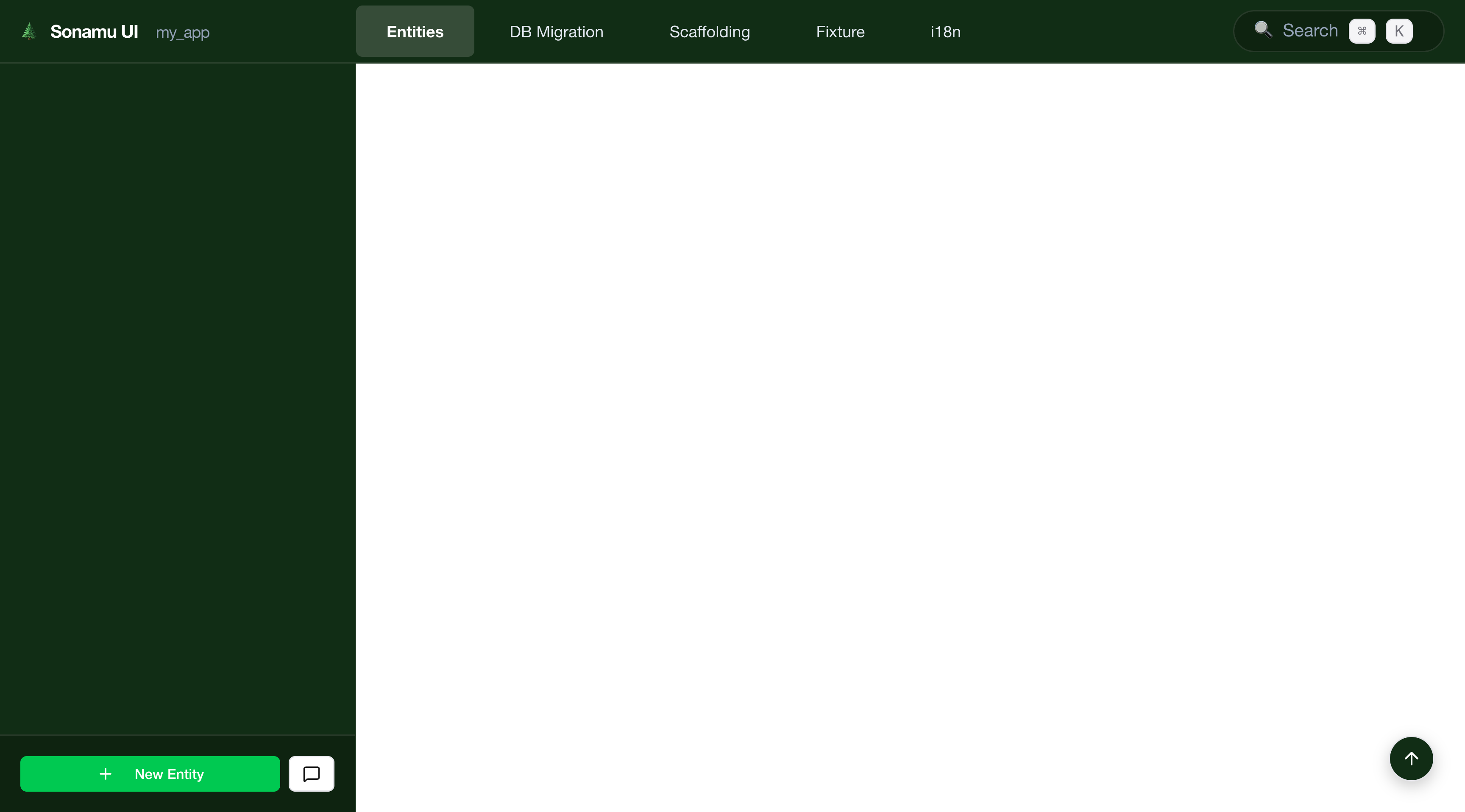
Sonamu UI 메인 화면 (Entity, Migration, Scaffolding 탭)
- 엔티티 생성 및 편집
- 프롭 추가/수정/삭제
- 관계(Relation) 정의
- Enum 타입 관리
- Subset 정의
- 마이그레이션 생성 및 실행
- 스캐폴딩 (Model 파일 자동 생성)
2단계: 새 엔티티 생성
1
Entity 탭 클릭
Sonamu UI 상단 메뉴에서 Entity 탭을 클릭하여 현재 존재하는 엔티티를 확인합니다.
Entity 탭 화면
2
New Entity 버튼 클릭
좌측 사이드바 하단에 있는 New Entity 버튼을 클릭합니다.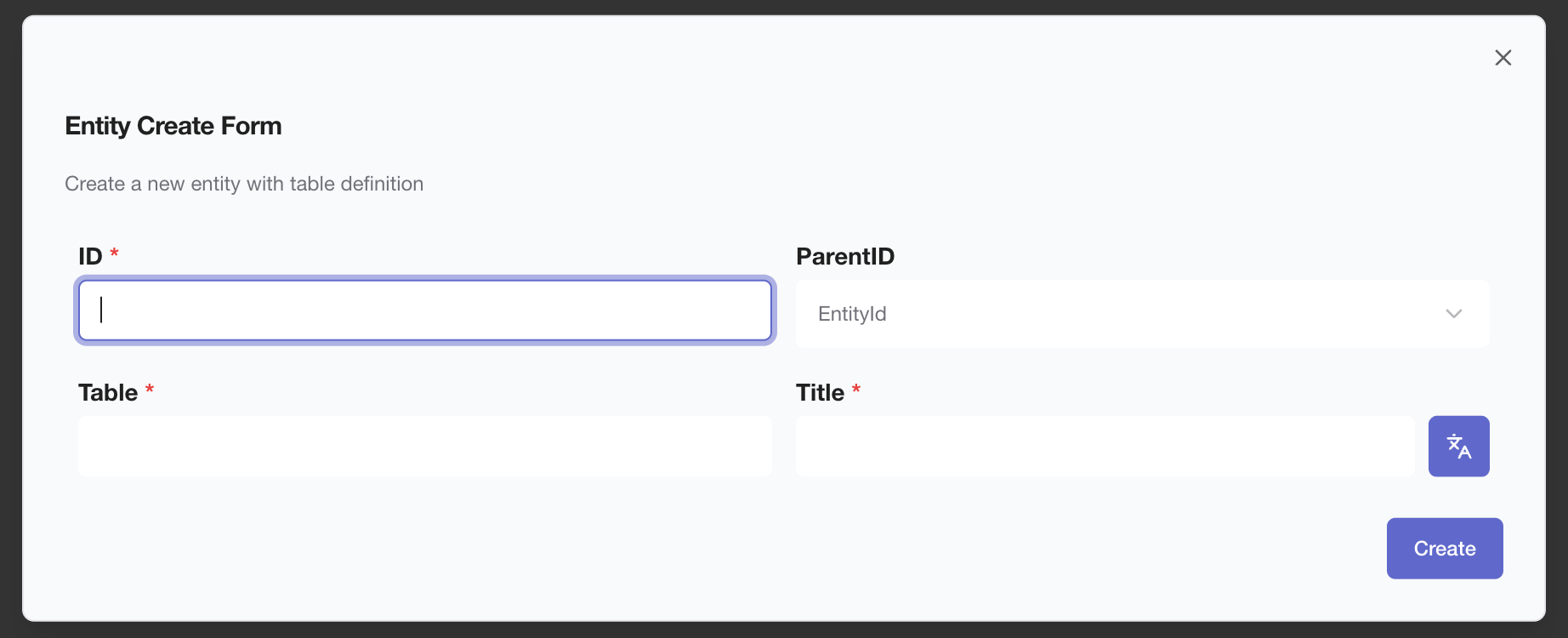
엔티티 생성 모달 창
3
기본 정보 입력 및 생성
새 엔티티의 기본 정보를 입력하고 Create 버튼을 클릭합니다: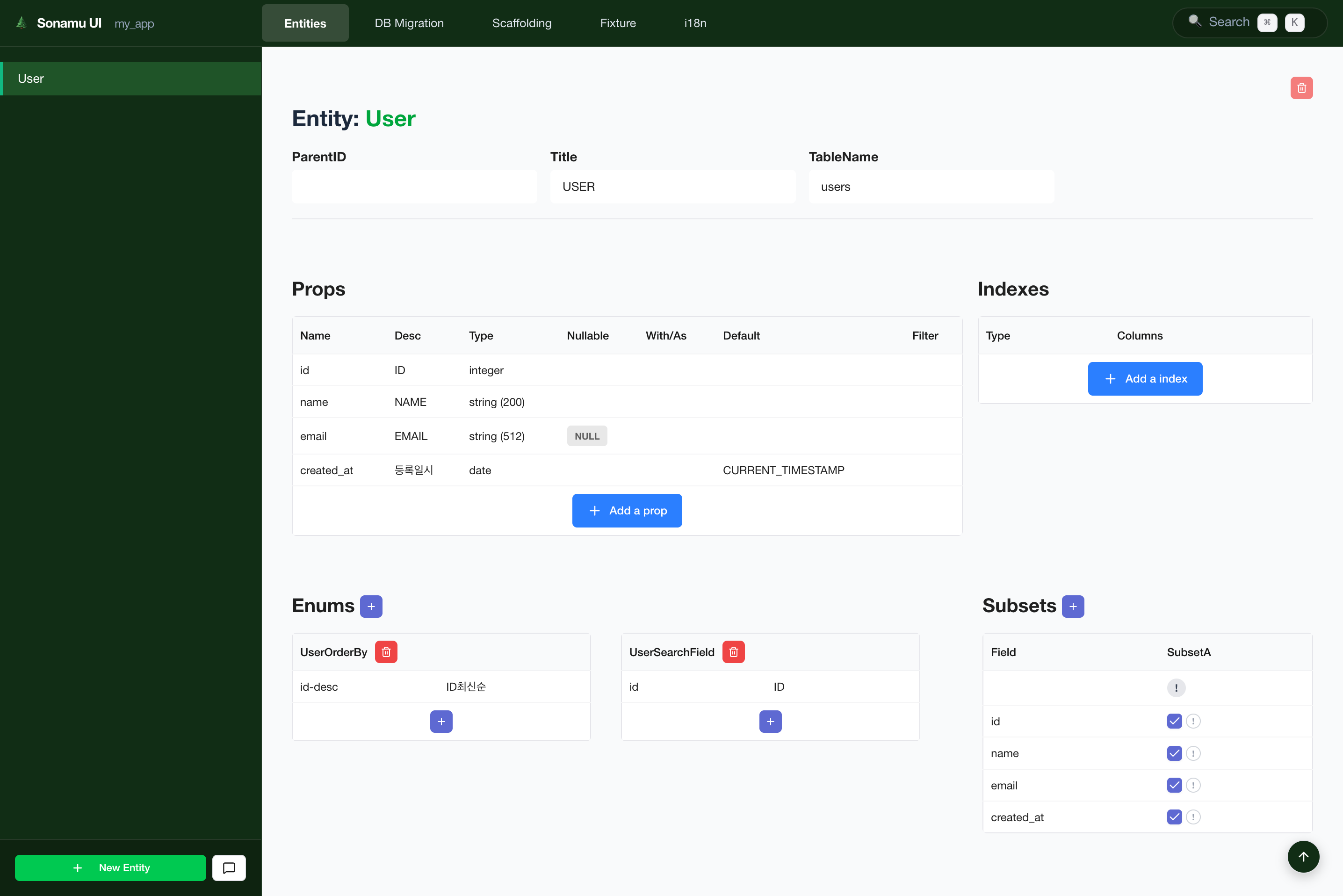
- Entity ID:
Post(대문자로 시작, 단수형) - Table Name:
posts(소문자, 복수형) - Title:
게시글
Create 버튼 클릭 후 생성된 Post 엔티티 화면
Entity ID는 TypeScript 클래스명으로 사용되며, Table Name은 실제 데이터베이스 테이블명입니다.
3단계: 프롭 정의
이제Post 엔티티에 프롭들을 추가합니다:
1
기본 프롭 추가
Add a prop 버튼을 클릭하여 다음 프롭들을 추가합니다:
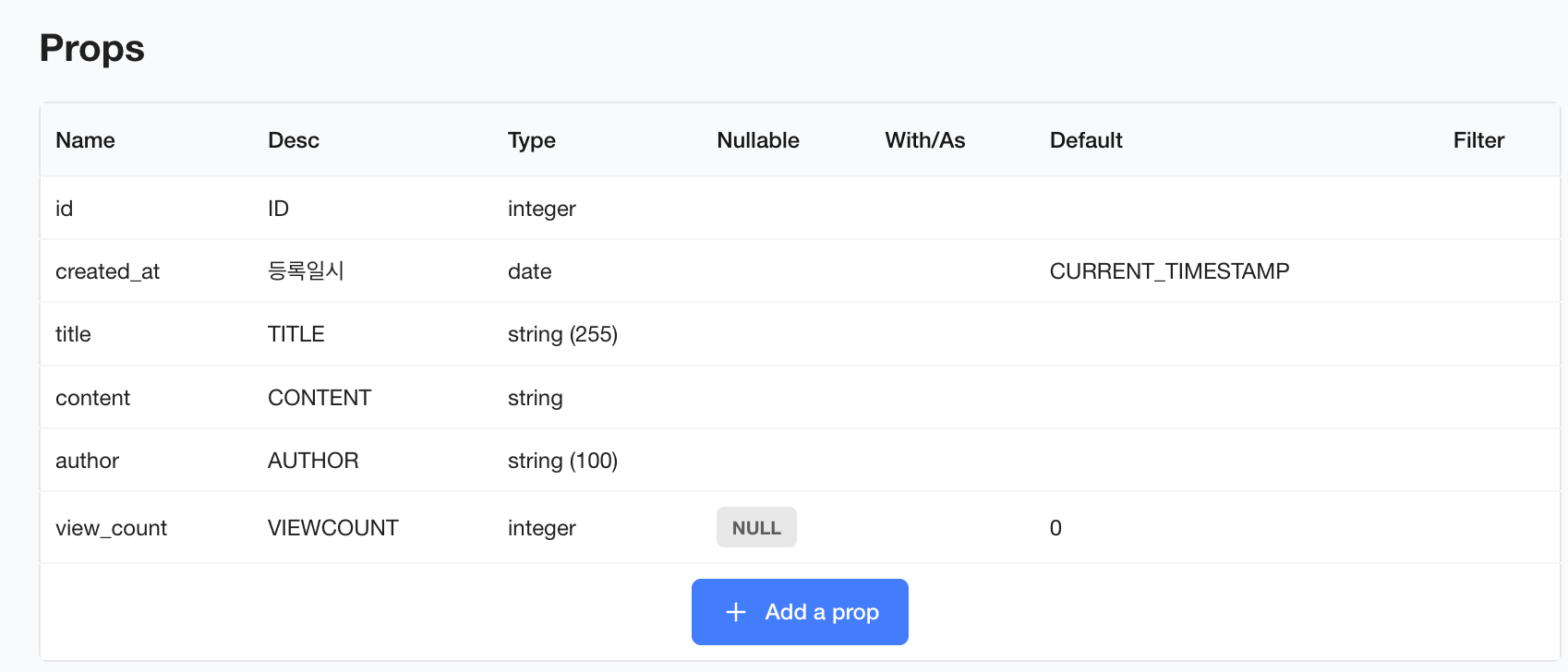
프롭 추가 UI (Add a prop 버튼과 모든 프롭이 추가된 프롭 리스트)
2
Subset 정의
Subsets 섹션에서 데이터 조회 형태를 정의합니다: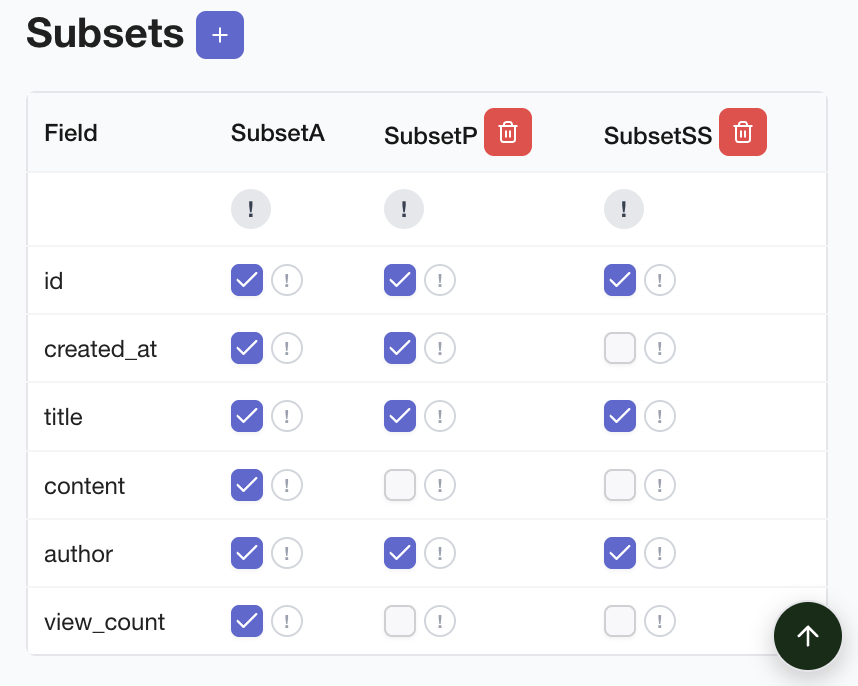
- Subset A (Admin):
id,created_at,title,content,author,view_count- 전체 정보 - Subset P (Public):
id,title,author,created_at- 공개 정보 - Subset SS (Secure Short):
id,title,author- 요약 정보
Subset 편집 화면 (Subset A, P, SS가 정의된 상태)
Subset은 API에서 데이터를 조회할 때 어떤 프롭들을 포함할지 미리 정의하는
기능입니다. 자세한 내용은 Subset
가이드를 참고하세요.
3
Enum 정의
Enums 섹션에서 정렬 및 검색 옵션을 정의합니다:PostOrderBy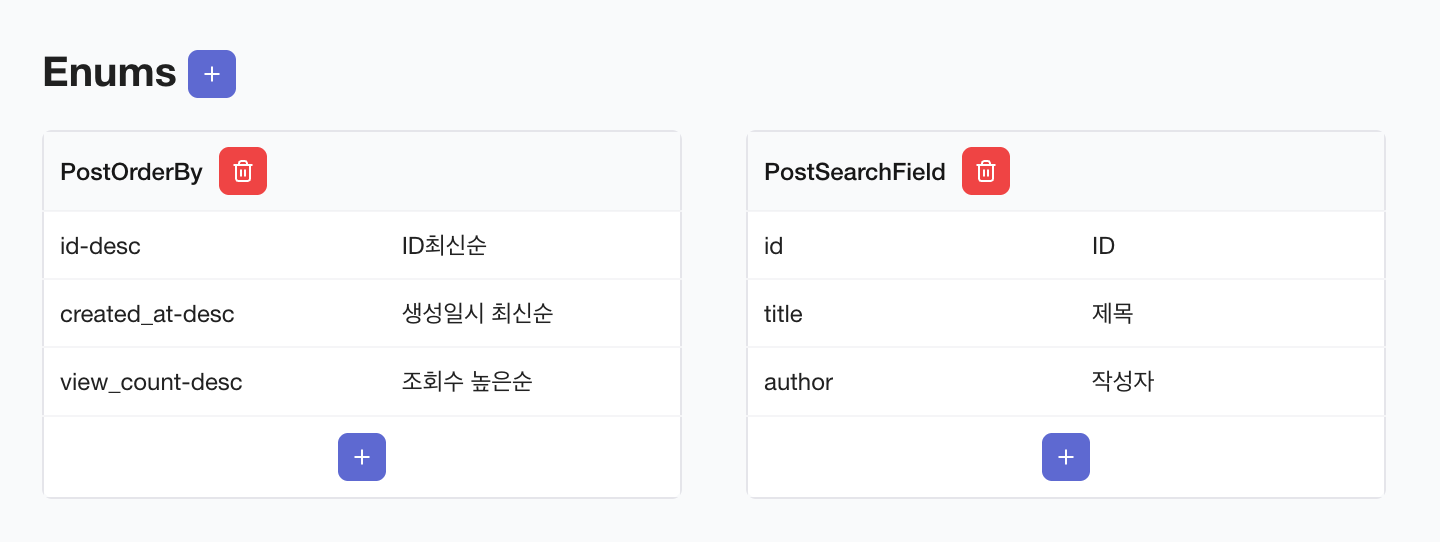
id-desc: ID 최신순created_at-desc: 생성일시 최신순view_count-desc: 조회수 높은순
id: IDtitle: 제목author: 작성자
Enum 편집 화면 (PostOrderBy, PostSearchField 정의된 상태)
4단계: 데이터베이스 마이그레이션
이제 엔티티 정의를 데이터베이스에 반영해야 합니다.1
Migration 탭으로 이동
Sonamu UI에서 Migration 탭을 클릭합니다.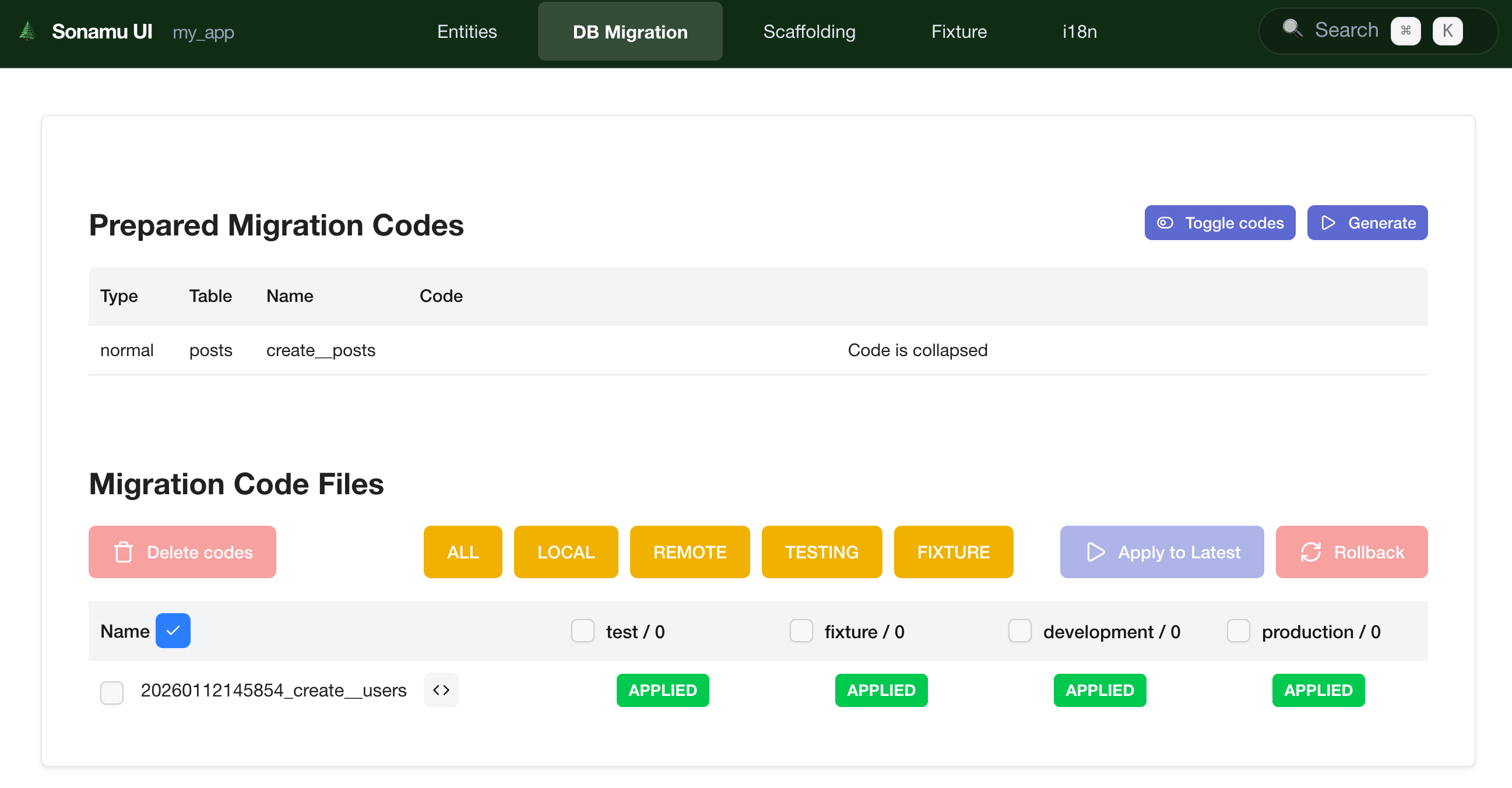
Migration 탭 화면 (마이그레이션 목록 또는 Generate Migration 버튼)
2
마이그레이션 생성
Generate 버튼을 클릭하면 새로운 마이그레이션 Code File이 자동 생성됩니다.생성된 파일 목록에서 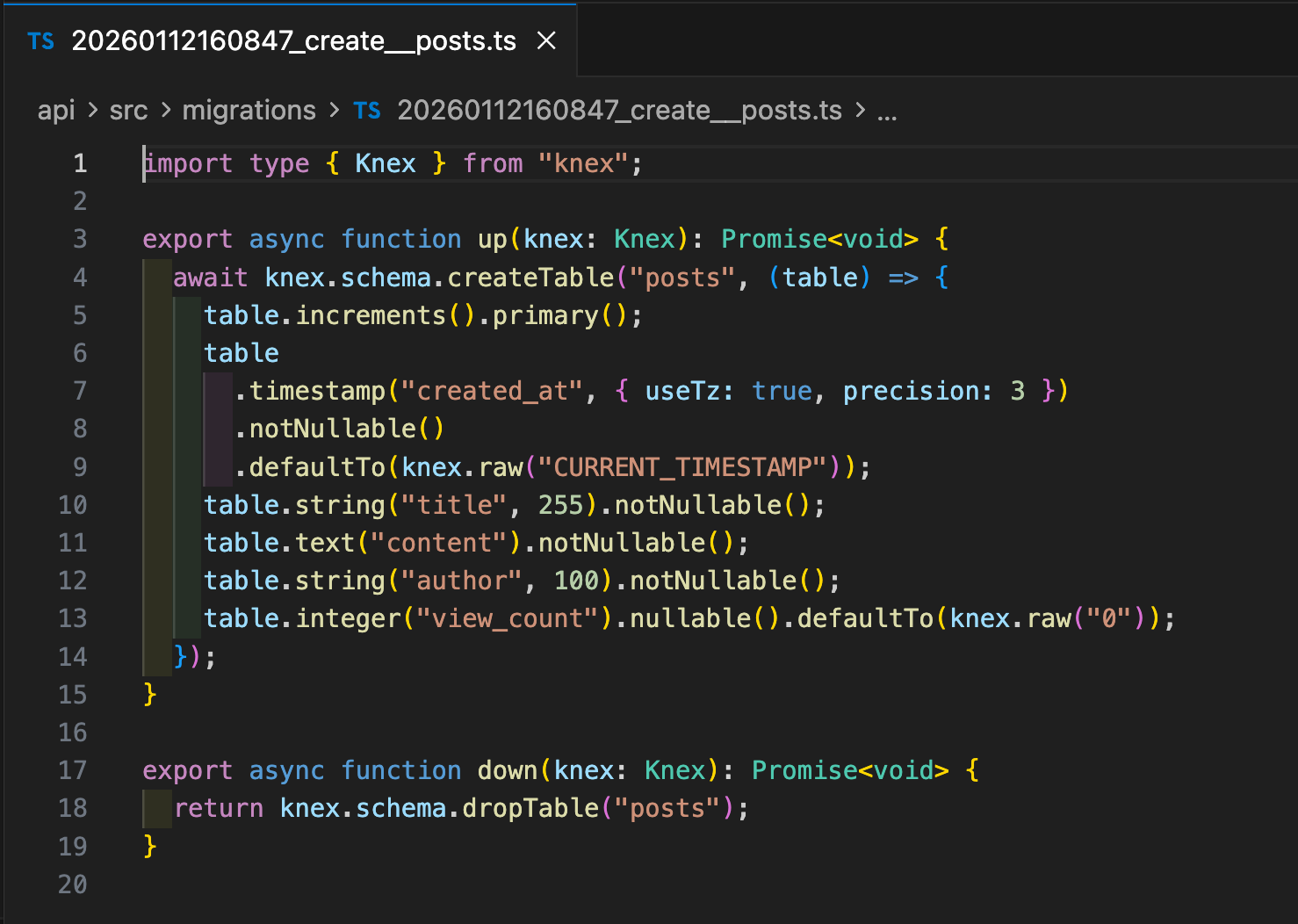
<> 버튼을 클릭하면 Cursor의 해당 마이그레이션 파일 페이지가 열립니다. 파일 내용은 다음과 같습니다:Cursor에서 열린 마이그레이션 파일
3
마이그레이션 실행
Migration 탭에서 pending 상태의 마이그레이션을 확인할 수 있습니다.all 버튼을 클릭한 후 Apply to Latest를 클릭하면 모달 창에서 migration targets를 확인할 수 있습니다.Shadow DB Testing을 선택한 후 commit 버튼을 클릭하면 데이터베이스 테이블이 생성됩니다.
Migration 실행 완료
4
확인
PostgreSQL 클라이언트나 pgAdmin으로 데이터베이스에 접속하여
posts 테이블이 생성되었는지 확인합니다.5단계: 스캐폴딩 (Model 파일 자동 생성)
마이그레이션이 완료되면 Sonamu의 스캐폴딩 기능으로 Model 파일을 자동 생성할 수 있습니다.1
Scaffolding 탭으로 이동
Sonamu UI에서 Scaffolding 탭을 클릭합니다.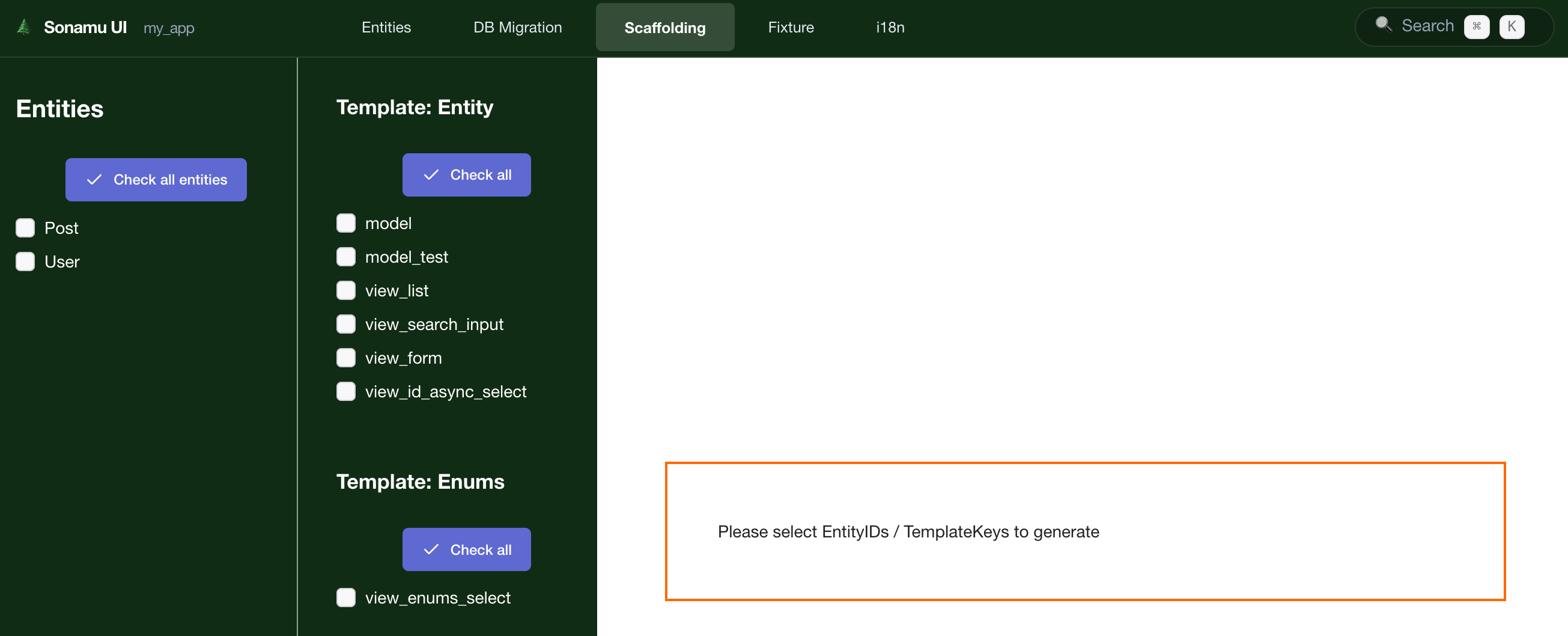
Scaffolding 탭 화면 (엔티티 목록 및 템플릿 선택 UI)
2
Post 엔티티 선택
스캐폴딩할 엔티티로 Post를 선택합니다.
3
템플릿 선택
생성할 템플릿을 선택합니다: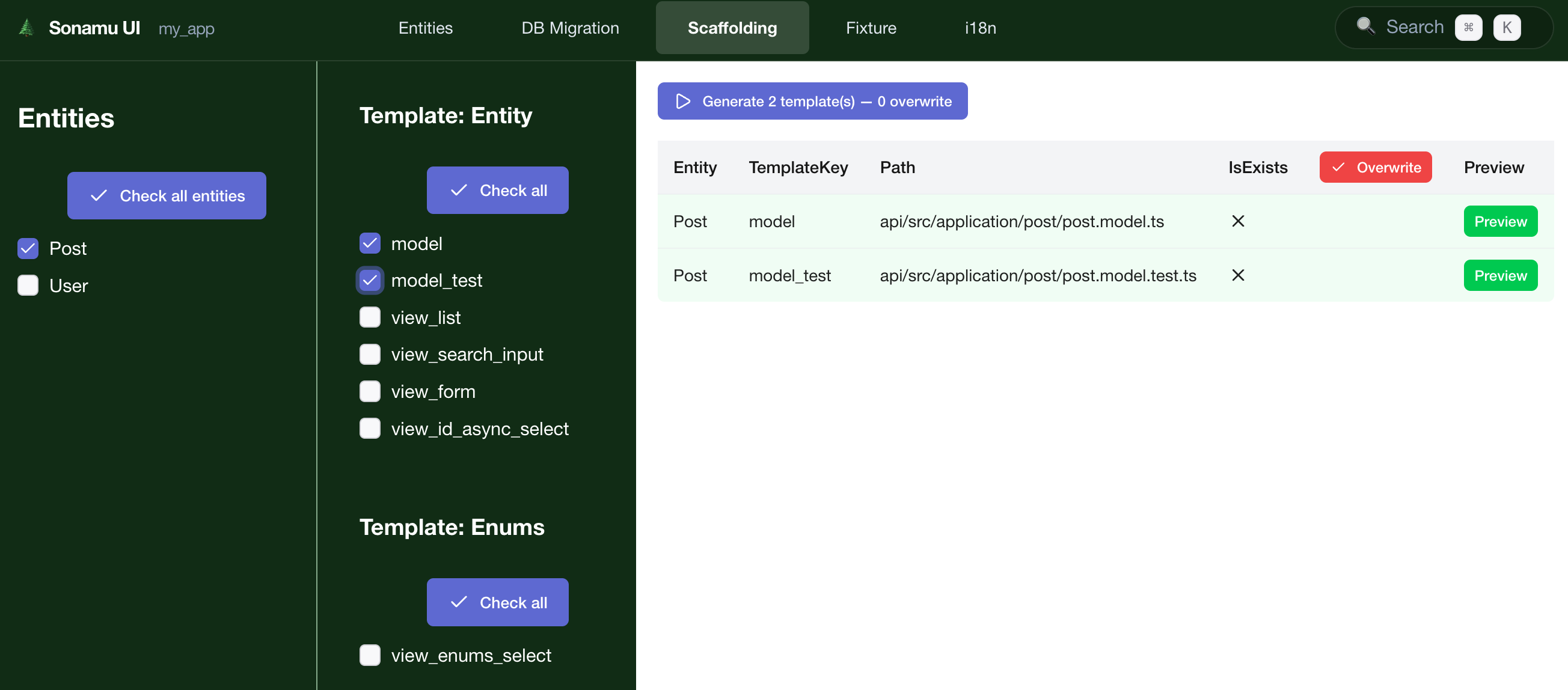
- ✅ Model -
post.model.ts(비즈니스 로직 및 API 엔드포인트) - ✅ Model Test -
post.model.test.ts(테스트 파일)
템플릿 선택 UI (Model, Model Test 체크박스가 선택된 상태)
스캐폴딩은 템플릿 파일을 자동 생성하므로, 직접 코드를 작성할 필요가 없습니다. 생성된 파일은 프로젝트에 맞게 수정할 수 있습니다.
4
미리보기 (선택사항)
Preview 버튼을 클릭하면 생성될 코드를 미리 볼 수 있습니다.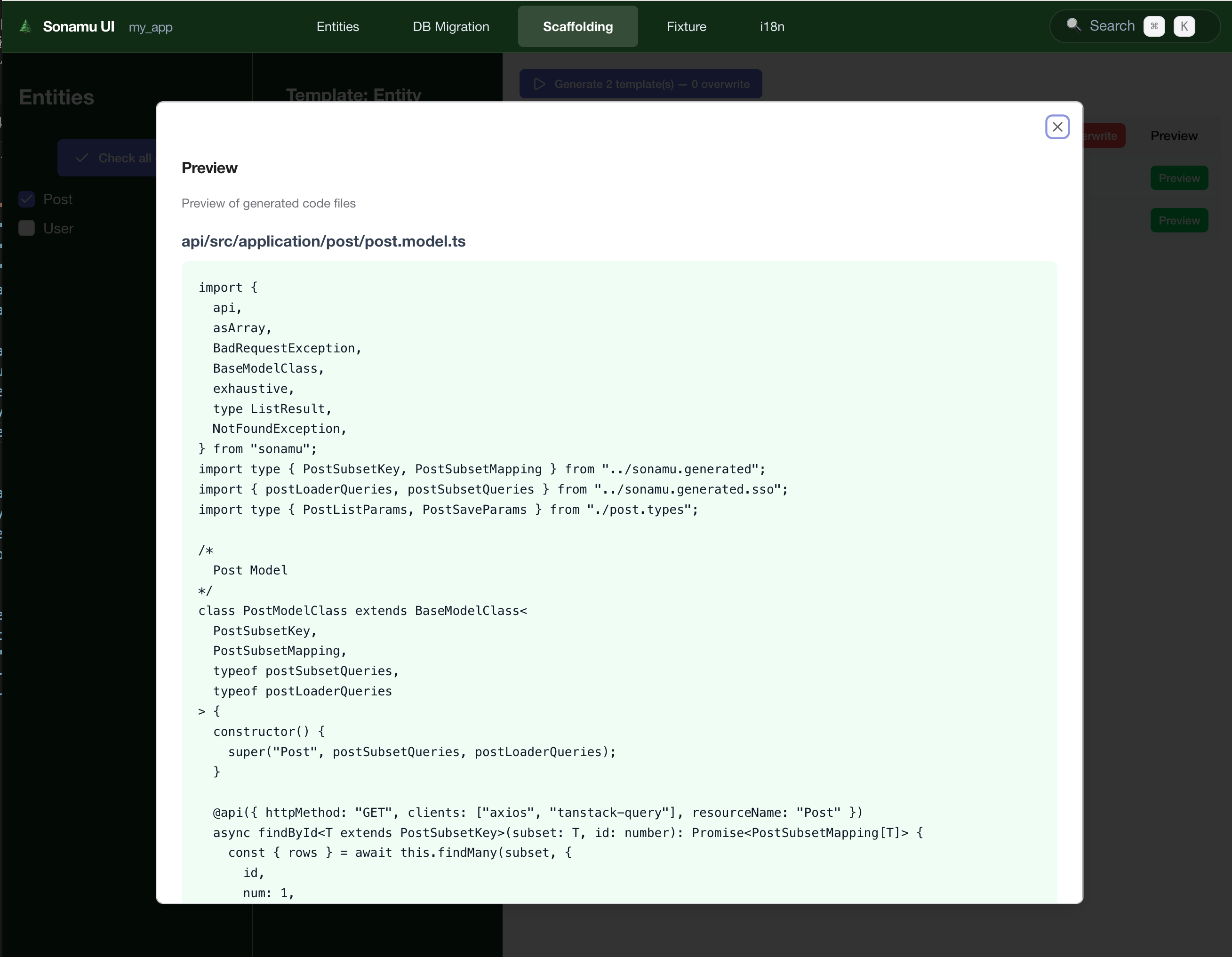
코드 미리보기 모달 (생성될 model.ts 코드)
5
생성
Generate 버튼을 클릭하여 파일을 생성합니다.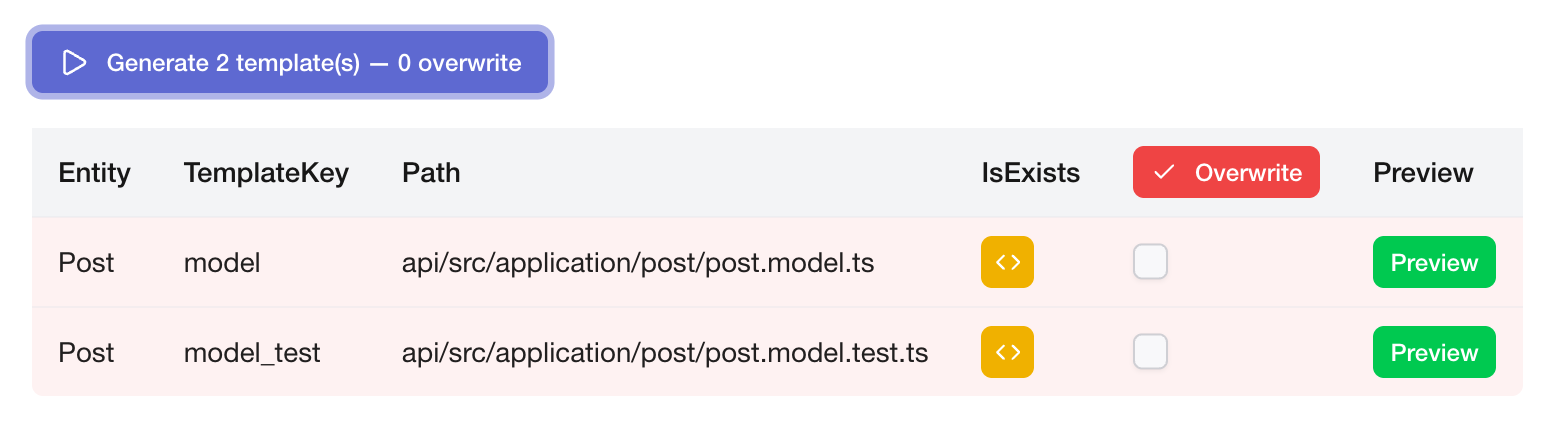
생성된 파일 목록
api/src/application/post/post.model.tsapi/src/application/post/post.model.test.ts
6단계: 생성된 Model 파일 확인
스캐폴딩으로 생성된post.model.ts 파일을 확인해봅시다:
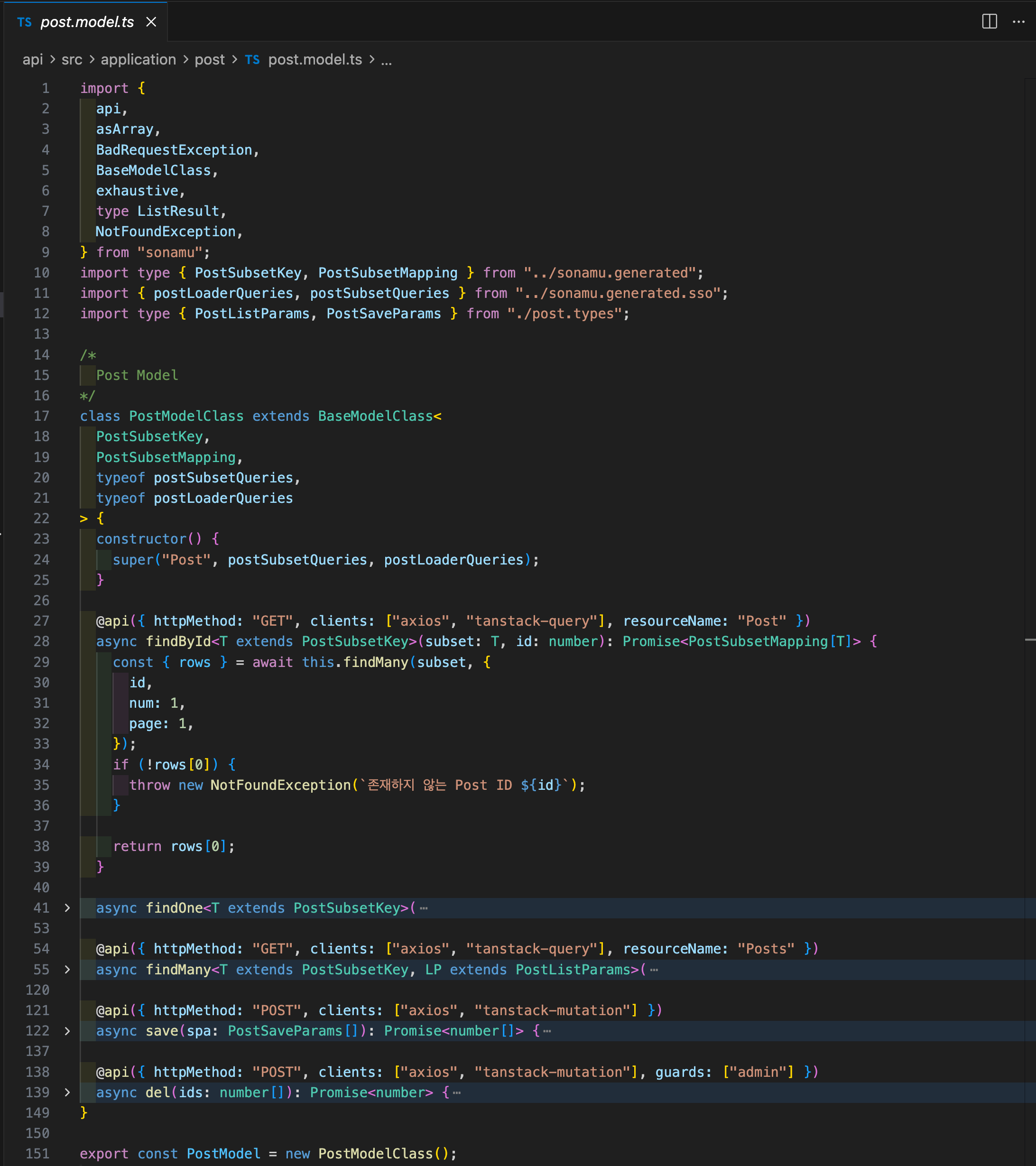
VS Code에서 열린 post.model.ts 파일
생성된 Model 파일은 기본적인 CRUD API를 포함하고 있습니다. 필요에 따라
비즈니스 로직을 추가하거나 수정할 수 있습니다.
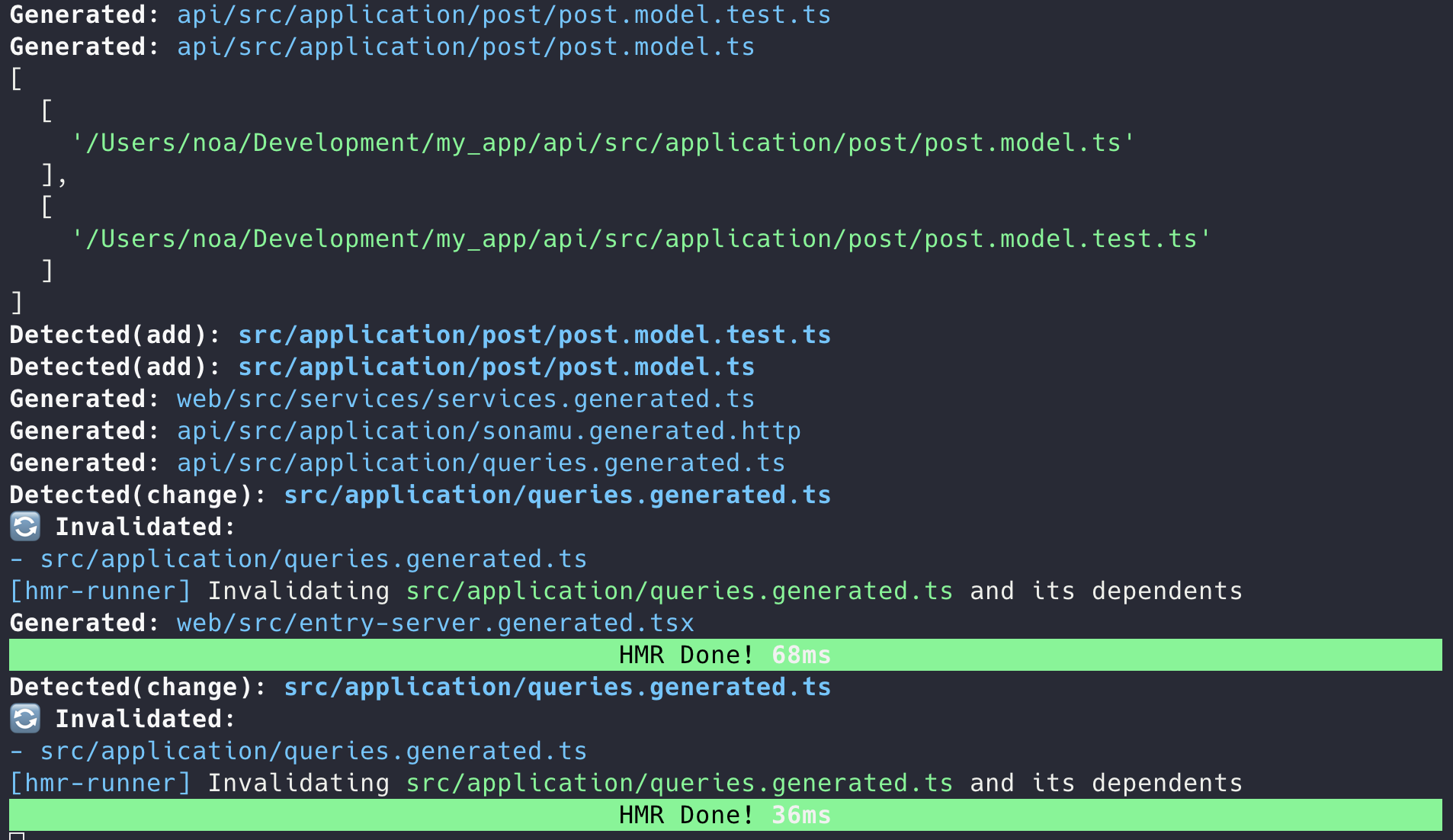
터미널에서 HMR 재시작 로그
7단계: 프론트엔드 Service 자동 생성
API를 작성하면 프론트엔드 Service 파일이 자동으로 생성됩니다.📸 필요: VS Code에서 web/src/services/PostService.ts 파일이 생성된 화면
web/src/services/PostService.ts (자동 생성)
8단계: API 테스트
이제 API가 정상적으로 작동하는지 테스트해봅니다.REST Client로 테스트
브라우저에서 테스트
http://localhost:34900/api/posts?subset=A 로 접속하여 JSON 응답을 확인합니다.📸 필요: 브라우저에서 API 응답 JSON 화면 (게시글 목록 데이터)
완성! 🎉
축하합니다! 첫 번째 엔티티를 성공적으로 만들었습니다. 지금까지 다음 작업을 완료했습니다:- ✅ Sonamu UI로 엔티티 정의
- ✅ 데이터베이스 테이블 생성
- ✅ 타입 및 스키마 자동 생성
- ✅ 스캐폴딩으로 Model 및 Test 파일 자동 생성
- ✅ REST API 자동 생성
- ✅ 프론트엔드 Service 자동 생성
- ✅ API 테스트
다음 단계
개발 워크플로우
Sonamu의 전체 개발 워크플로우를 이해하고 효율적으로 작업하는 방법을
배워보세요.
Relation 정의하기
엔티티 간의 관계를 정의하고 JOIN 쿼리를 작성하는 방법을 알아보세요.
Puri 쿼리 빌더
타입 안전한 쿼리 빌더로 복잡한 데이터베이스 쿼리를 작성하는 방법을
배워보세요.
테스트 작성하기
자동 생성된 테스트 템플릿을 기반으로 Model의 비즈니스 로직을 테스트하는
방법을 알아보세요.