Entity 탭 구조
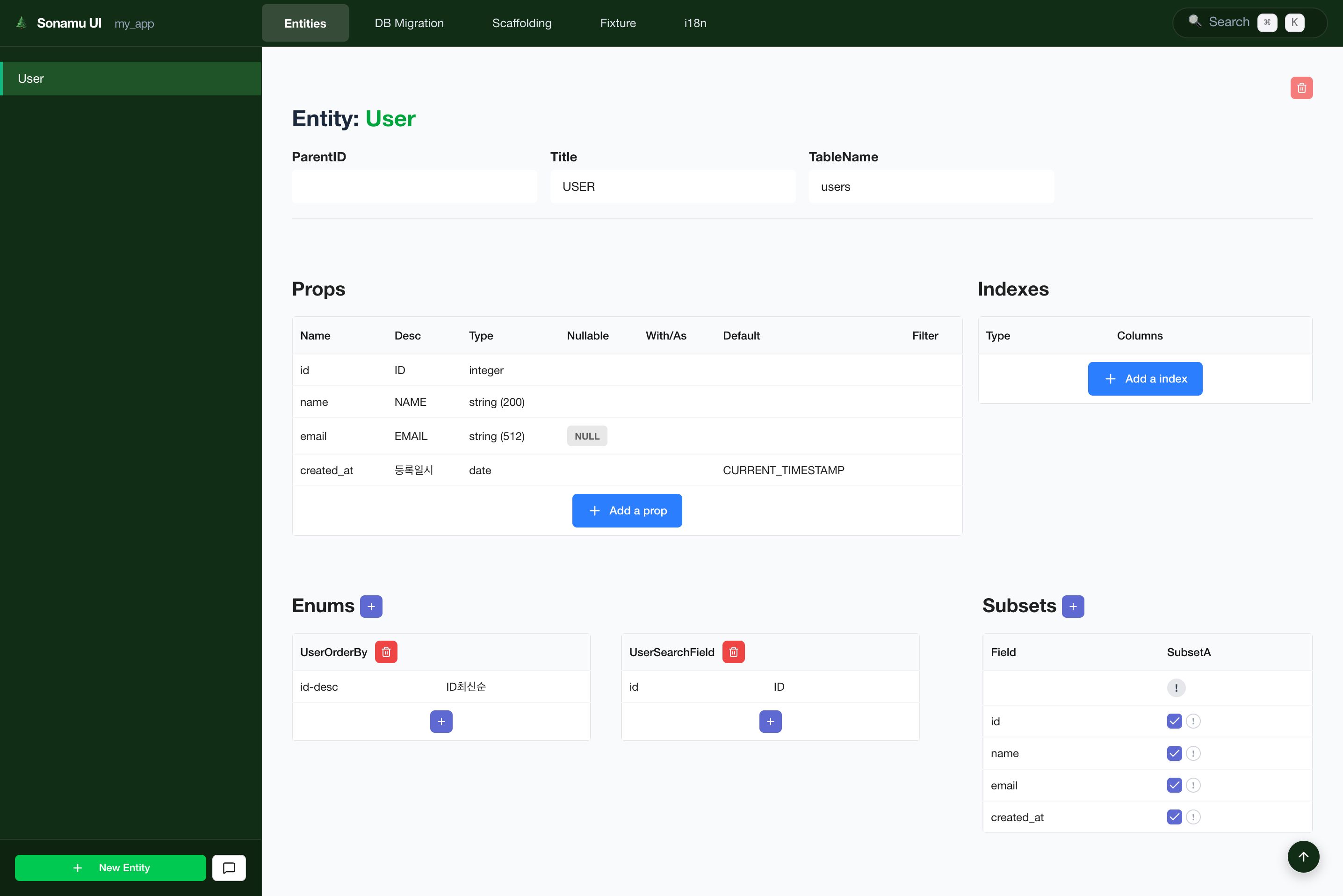
Entity 관리 화면
- 왼쪽 Sidebar: Entity 목록과 새 Entity 추가 버튼
- 오른쪽 Content: 선택한 Entity의 상세 정보 (Properties, Indexes, Relations, Subsets, Enums)
Entity 생성하기
1. New Entity 버튼 클릭
사이드바 하단의 [+ New Entity] 버튼을 클릭합니다.2. Entity 정보 입력
모달이 열리면 다음 정보를 입력합니다:Parent Entity를 지정하면 부모 Entity의 하위 Entity가 됩니다. 예:
Order → OrderItem3. 기본 Properties 추가
생성된 Entity는 기본적으로 다음 필드를 포함합니다:Properties 편집
Property 추가
- [+ Add Property] 버튼 클릭
- Property 정보 입력:
지원하는 데이터 타입:
- 문자열:
string(길이 미지정 시text),uuid,searchText - 숫자:
integer,bigInteger,number,numeric(precision/scale) - 날짜:
date - 기타:
boolean,enum,json,virtual,vector,tsvector,relation
대부분의 스칼라 타입은
integer[], string[]처럼 []를 붙인 배열 타입도 지원합니다. 전체 목록은
필드 타입 문서를 참고하세요.Property 수정
- Property 행을 클릭하여 편집 모드로 전환
- 값을 수정
- 다른 곳을 클릭하거나 Enter를 눌러 저장
Property 삭제
Property 행의 [×] 버튼을 클릭합니다.Indexes 관리
Index 추가
- Indexes 섹션으로 스크롤
- [+ Add Index] 버튼 클릭
- Index 정보 입력:
Index 타입:
- index: 일반 인덱스 (검색 성능 향상)
- unique: 유니크 인덱스 (중복 방지)
- hnsw / ivfflat: pgvector 벡터 인덱스
전문 검색은 별도의 인덱스 타입이 아니라
searchText/tsvector prop과 using: "gin" 옵션으로
구성합니다. 벡터 검색 문서를 참고하세요.복합 Index
여러 필드를 선택하여 복합 인덱스를 생성할 수 있습니다:Relations 관리
belongsTo (N:1 관계)
의미: “이 Entity는 다른 Entity에 속한다” 예시:Post는 User에 속함
- belongsTo 섹션의 [+ Add] 버튼 클릭
- 정보 입력:
생성되는 코드:
hasMany (1:N 관계)
의미: “이 Entity는 여러 개의 다른 Entity를 가진다” 예시:User는 여러 Post를 가짐
- hasMany 섹션의 [+ Add] 버튼 클릭
- 정보 입력:
생성되는 코드:
Enums 관리
특정 필드가 제한된 값만 가질 수 있을 때 Enum을 사용합니다.Enum 추가
- Enums 섹션의 [+ Add Enum] 버튼 클릭
- Enum 정보 입력:
생성되는 코드:
AI 지원 Entity 생성
사이드바 하단의 [💬 AI] 버튼을 클릭하면 AI 채팅 인터페이스가 열립니다.AI로 Entity 생성
예시 프롬프트:AI로 Entity 수정
예시 프롬프트:실전 예제
전자상거래 Product Entity
src/application/product/product.entity.json
변경사항 적용
Entity를 수정한 후에는 마이그레이션을 생성하고 실행해야 데이터베이스에 반영됩니다.워크플로우
- Entity 편집: UI에서 Entity 수정
- Migration 생성: Migration 탭에서 마이그레이션 생성
- Migration 실행: 마이그레이션 실행하여 DB 반영
- Scaffolding: Model과 테스트 코드 생성
Entity 파일(
.entity.json)은 UI에서 수정 시 자동으로 저장됩니다.다음 단계
Migration 탭
마이그레이션 생성 및 실행
Scaffolding 탭
Model 코드 자동 생성