키보드 단축키
네비게이션
자동완성
자동완성이 트리거되면 방향키로 이동하고 Enter 또는 Tab으로 선택합니다.

자동완성 트리거


Command Palette 명령어
Command Palette(Cmd+Shift+P)에서 다음 명령어를 사용할 수 있습니다.Sonamu: Open Naite Trace Viewer
Naite Trace Viewer를 엽니다. 테스트 실행 중Naite.t()로 기록한 값들을 실시간으로 확인할 수 있습니다.
Trace Viewer 열기
Sonamu: Rescan Naite Keys
워크스페이스의 모든 Naite 키를 재스캔합니다. 키 목록이 업데이트되지 않거나 자동완성이 작동하지 않을 때 유용합니다.Naite 키 재스캔
컨텍스트 메뉴
Naite 키 문자열을 우클릭하면 다음 메뉴가 표시됩니다:- Go to Definition: 정의 위치로 이동
- Go to References: 참조 위치 목록 표시
- Peek Definition: 정의를 인라인으로 미리보기
- Peek References: 참조를 인라인으로 미리보기
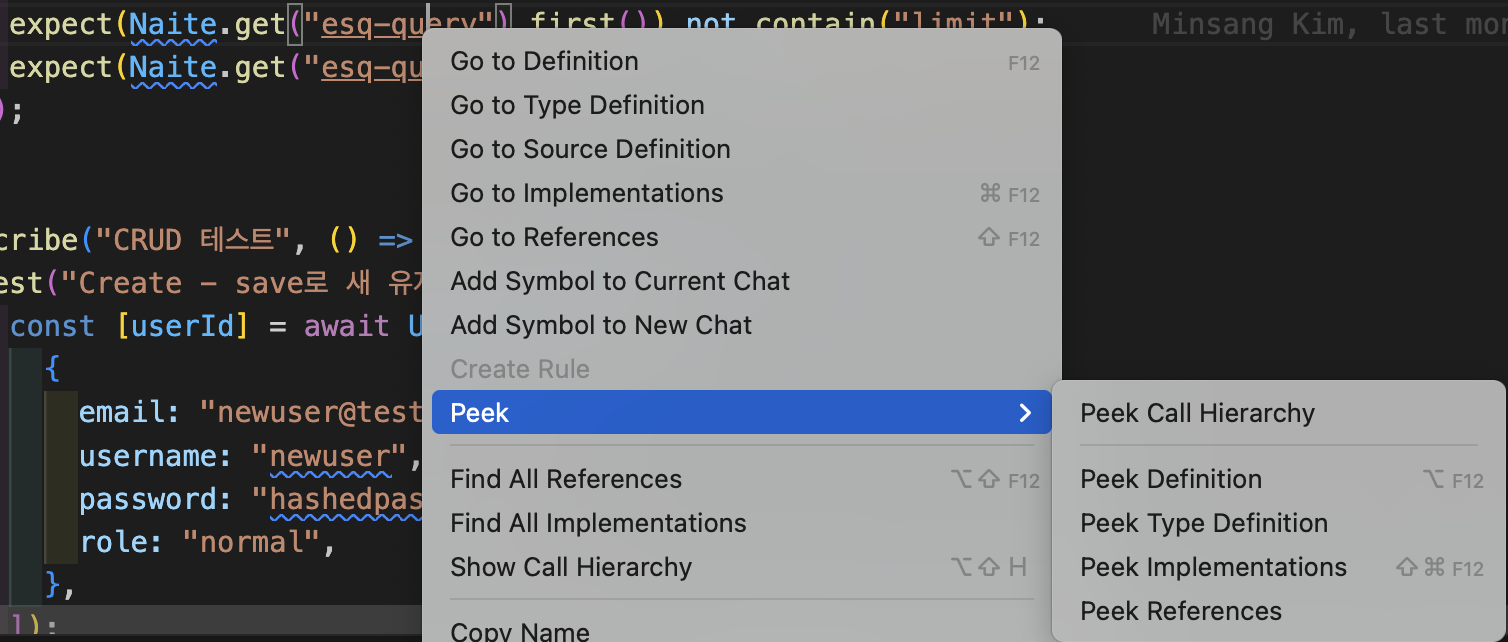
컨텍스트 메뉴
설정에서 단축키 변경
VS Code 설정에서 단축키를 커스터마이징할 수 있습니다:- Command Palette 열기 (Cmd+Shift+P)
- “Preferences: Open Keyboard Shortcuts” 실행
- “Sonamu” 검색하여 관련 명령어 찾기
- 원하는 단축키로 변경
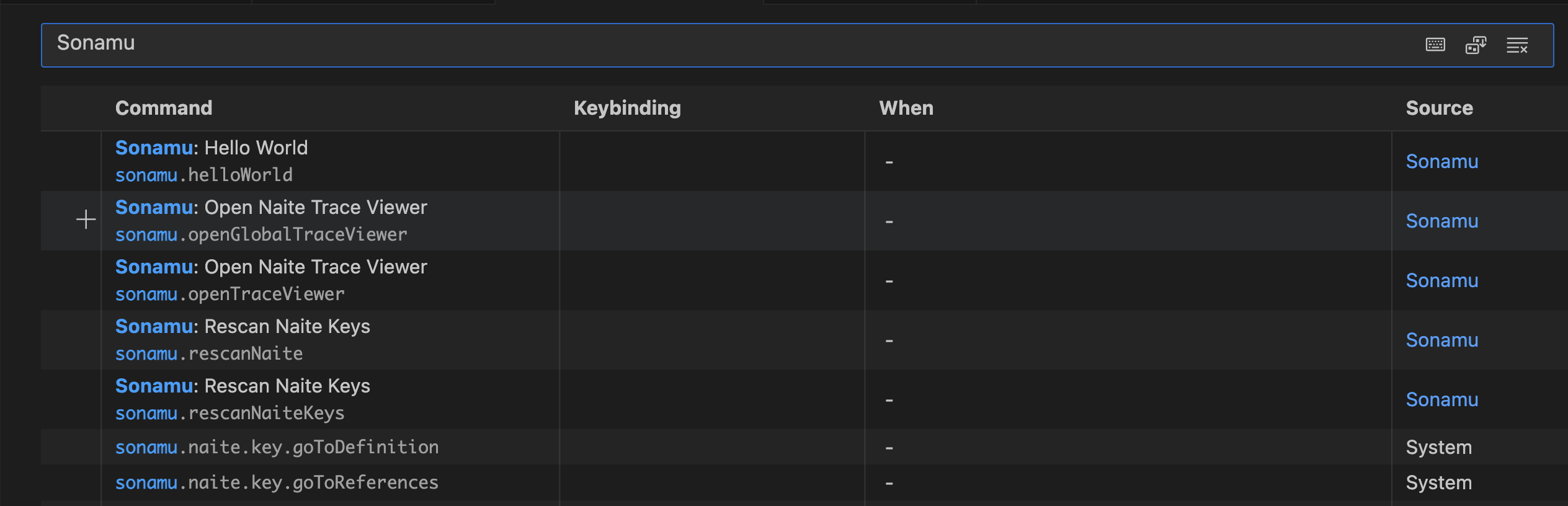
단축키 설정
자주 사용하는 워크플로우
테스트 작성 워크플로우
Naite.t("입력으로 키 자동완성- 테스트 실행
- Trace Viewer 자동 열림
- Trace 클릭하여 코드 위치 확인
- 필요시
Naite.get()으로 값 검증
디버깅 워크플로우
- 문제가 있는 부분에
Naite.t()추가 - 테스트 실행
- Trace Viewer에서 기록된 값 확인
- F12로 해당 위치로 이동
- 코드 수정 후 재실행
키 정리 워크플로우
Cmd+T로 Workspace Symbol Search 열기- 정리할 키 검색
- Shift+F12로 모든 참조 확인
- 미사용 키 제거